Espacio de trabajo
El panel del espacio de trabajo — que se abre con Cmd/Ctrl+O, o haciendo clic en Espacio de trabajo en la paleta de herramientas de la izquierda — es donde organizas tus obras y las encuentras.
El árbolEnlace directo al El árbol
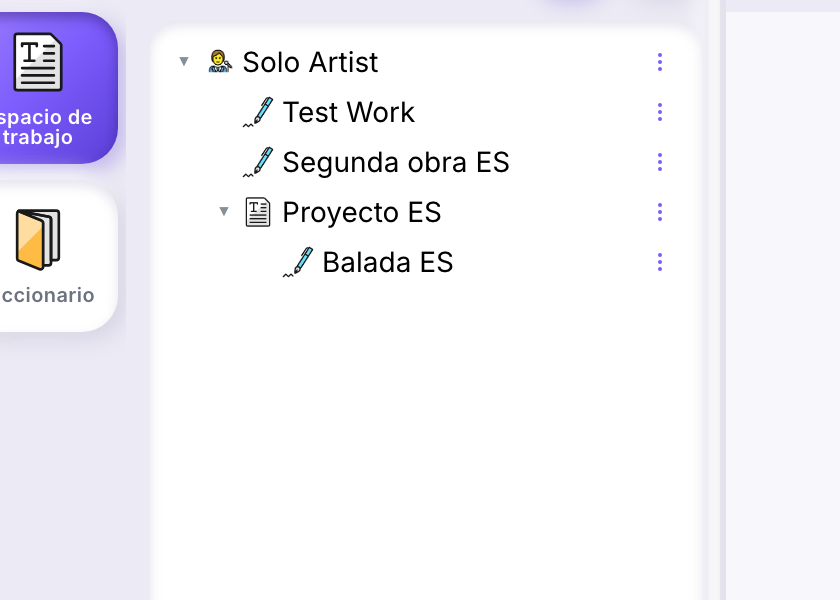
En la parte superior del árbol está tu nodo de autor, con tu nombre. Debajo creas:
- Proyectos — carpetas. Úsalos para agrupar obras por álbum, época, cliente, o de cualquier forma que te resulte útil. Un proyecto puede contener obras y otros proyectos, anidados tan profundo como necesites.
- Obras — los documentos de letras que escribes en el editor. Una obra siempre es una hoja; no puede contener nada más.
Crear un proyecto o una obraEnlace directo al Crear un proyecto o una obra
- Haz clic derecho sobre un nodo que pueda tener hijos — tu nodo de autor, o cualquier proyecto.
- Elige Nuevo proyecto o Nueva obra.
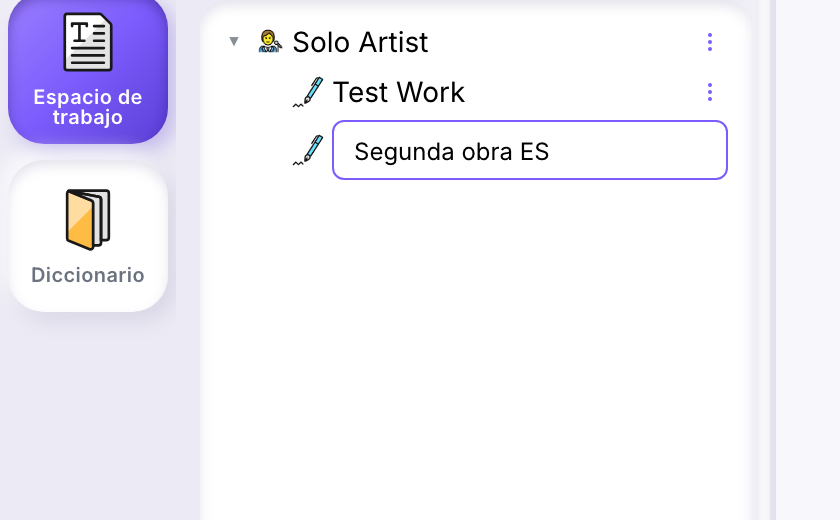
Se abre una fila nueva directamente en el árbol, lista para nombrarla.
- Escribe un nombre.
- Pulsa Enter para confirmar, o Escape para cancelar.
Confirmar el nombre de una obra la abre en el editor de inmediato y cierra el espacio de trabajo — no tienes que buscarla en el árbol para abrirla. Un proyecto nuevo se comporta de otra manera: se queda como una fila, y el espacio de trabajo permanece abierto, porque todavía no hay nada que escribir en él.
No hay ningún cuadro de diálogo ni selector de idioma en este paso — una obra nueva adopta el idioma de tu interfaz. Para cambiar su idioma, sus etiquetas o su nombre después, consulta los detalles de la obra más abajo.
RenombrarEnlace directo al Renombrar
Haz clic derecho sobre un nodo y elige Renombrar. La fila se abre para editar de la misma forma que al crearla — escribe el nuevo nombre y pulsa Enter, o Escape para cancelar. Si el renombrado falla (por ejemplo, un error de red), se restaura el nombre anterior.
EliminarEnlace directo al Eliminar
Haz clic derecho sobre un nodo y elige Eliminar, y confirma en el cuadro de diálogo que aparece — eliminar no se puede deshacer.
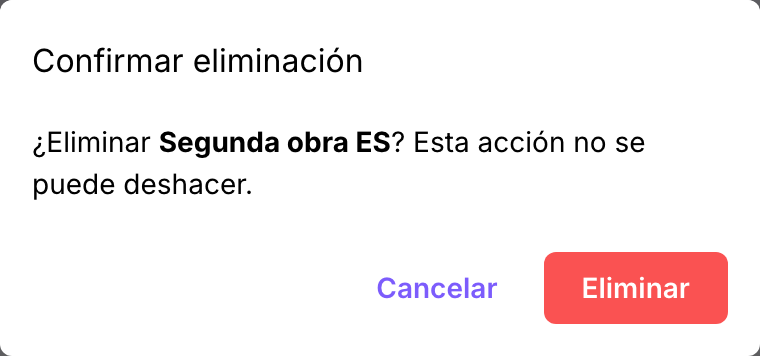
Algunas reglas, visibles directamente en el menú — Eliminar aparece en gris cuando no se puede usar:
- Una obra siempre se puede eliminar.
- Un proyecto debe estar vacío primero — su Eliminar está desactivado mientras todavía contenga algo.
- Tu nodo de autor — la raíz de tu árbol — no se puede eliminar nunca.
Abrir una obraEnlace directo al Abrir una obra
Haz doble clic en una obra dentro del árbol. Su contenido se carga en el editor.
Menús de los nodosEnlace directo al Menús de los nodos
Lo que ves al hacer clic derecho depende del nodo:
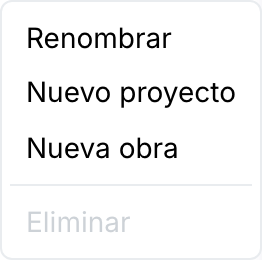
- Tu nodo de autor: Renombrar, Nuevo proyecto, Nueva obra, Eliminar (siempre desactivado).
- Un proyecto: Nueva obra, Nuevo proyecto, Renombrar, Eliminar (desactivado mientras tenga hijos).
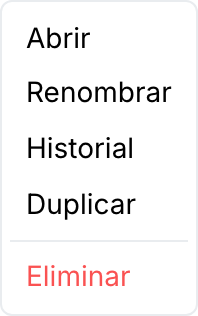
- Una obra: Abrir, Renombrar, Historial, Duplicar, Eliminar. Historial abre el panel de comparación de versiones de esa obra — consulta Historial y versiones. Duplicar crea una copia independiente — consulta Duplicar más abajo.
DuplicarEnlace directo al Duplicar
Haz clic derecho en una obra y elige Duplicar. Aparece una obra nueva en el árbol, llamada "‹nombre› (copia)", con su propia copia del contenido del original en el momento de duplicarla. A partir de ahí, las dos obras son independientes: editar y guardar una deja la otra exactamente igual que antes. Duplicar no está disponible en proyectos ni en tu nodo de autor — solo en obras.
Detalles de la obraEnlace directo al Detalles de la obra
Haz clic una vez sobre una obra (en lugar de doble clic) para seleccionarla sin abrirla. Aparece una tarjeta de Detalles de la obra debajo del árbol:
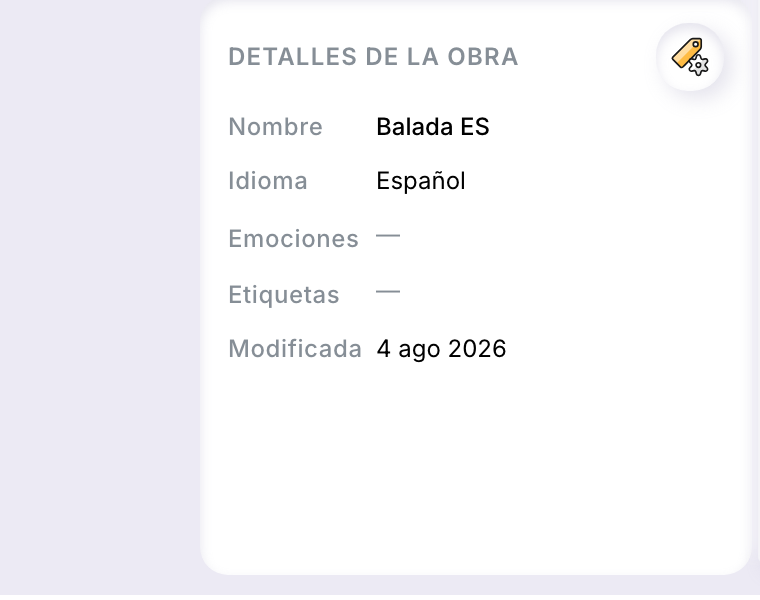
- Nombre, Idioma, Etiquetas — se definen al crear la obra, y se pueden modificar después.
- Emociones — se muestran como etiquetas; provienen del análisis del contenido de la obra y se recalculan al guardar, no se escriben directamente.
- Modificada — la fecha del último guardado de la obra.
Si seleccionas un proyecto o tu nodo de autor, aparece una tarjeta distinta para cada uno — consulta Detalles del proyecto y Detalles del autor más abajo.
Cargar los detalles de una obra puede tardar un momento, sobre todo si no es la que está abierta en el editor. Si falla la carga, aparece una notificación; deselecciona y vuelve a seleccionar la obra para intentarlo de nuevo.
Editar los detallesEnlace directo al Editar los detalles
Haz clic en el icono de edición, en la esquina de la tarjeta, para convertirla en un formulario:
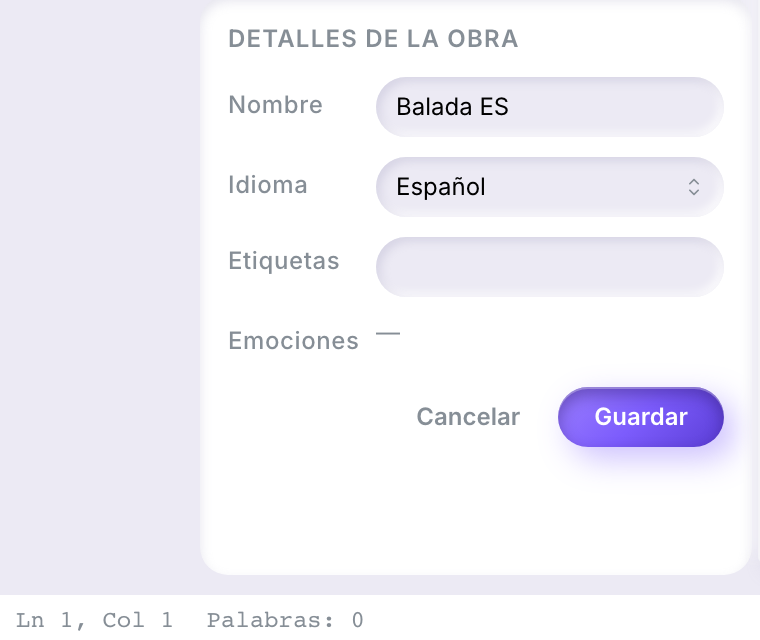
Cambia el Nombre, el Idioma (inglés, francés o español), o las Etiquetas, y luego Guardar o Cancelar. Las emociones también aparecen en el formulario, debajo de las etiquetas, pero no se pueden editar ahí: Ilena las deduce de la escritura misma, cada vez que se guarda la obra.
Detalles del proyectoEnlace directo al Detalles del proyecto
Haz clic una vez en un proyecto para seleccionarlo. Aparece una tarjeta de Detalles del proyecto debajo del árbol, mostrando su nombre, una descripción "Tema" y etiquetas:
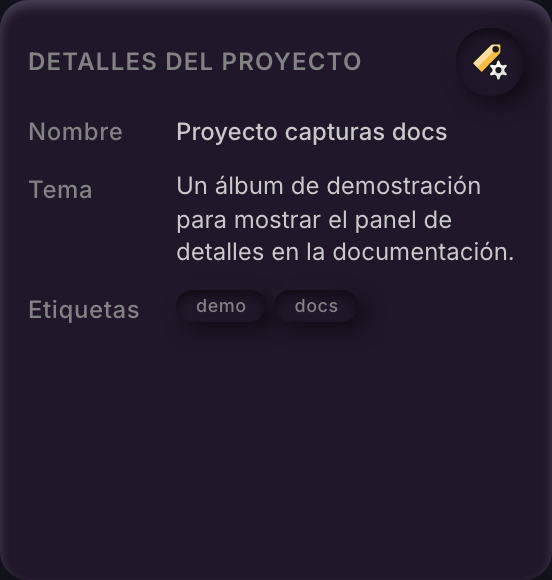
Haz clic en el icono de edición, en la esquina, para convertir el Tema y las Etiquetas en un área de texto y un campo de etiquetas editables, y luego Guardar o Cancelar. El nombre en sí no se edita aquí — usa Renombrar desde el menú contextual del nodo.
Un Tema o unas Etiquetas vacías se muestran como un guion. Ninguno de los dos es obligatorio: un proyecto funciona bien sin ellos, pero rellenarlos ayuda a las sugerencias de Ilena — las etiquetas propias de una obra tienen prioridad, y una obra sin etiquetas hereda las de su proyecto, como se describe en En qué se basan las sugerencias.
Detalles del autorEnlace directo al Detalles del autor
Haz clic una vez en tu nodo de autor — o, en un estudio, en el de un miembro — para ver la tarjeta de autor:
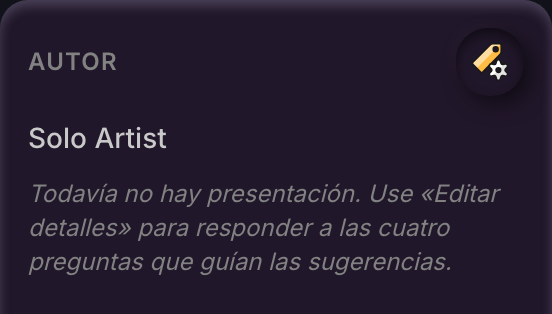
Cuando ese autor tiene una síntesis — compuesta a partir de las cuatro preguntas del embudo de registro, consulta Registrarse y elegir un plan — aparece aquí como un breve párrafo debajo del nombre. Si todavía no se ha compuesto nada, la tarjeta te invita a escribir una — una frase que remite al icono de edición que hay al lado, en vez de un espacio vacío que no dice nada.
Haz clic en el icono de edición para revisar las cuatro respuestas detrás de la síntesis:
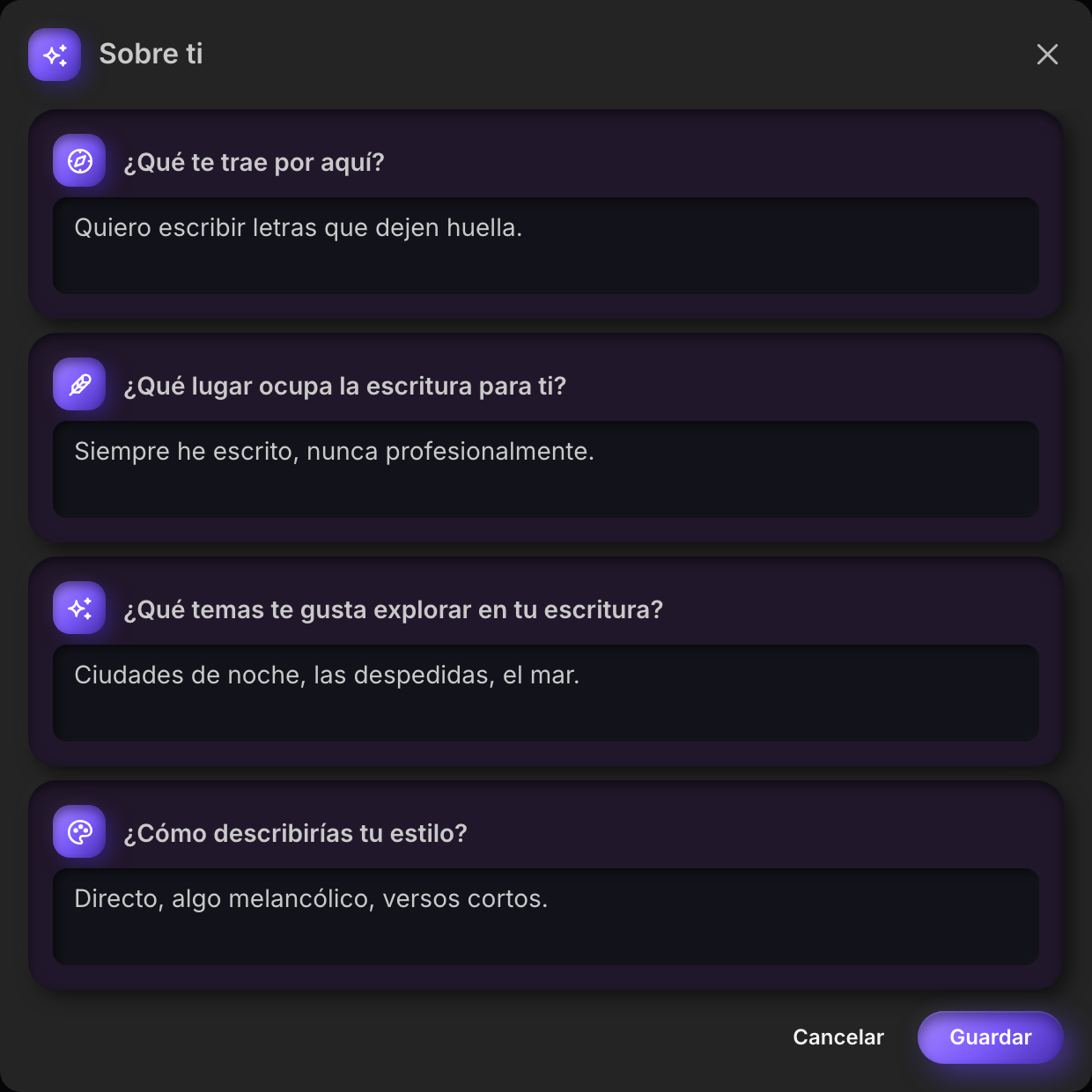
- ¿Qué te trae por aquí?
- ¿Qué lugar ocupa la escritura para ti?
- ¿Qué temas te gusta explorar en tu escritura?
- ¿Cómo describirías tu estilo?
Son las mismas cuatro preguntas del registro. Cambiar una respuesta aquí y guardar recompone la síntesis de inmediato — no puedes escribir el párrafo de síntesis en sí, solo las respuestas de las que se compone. La síntesis también da forma a las sugerencias que Ilena hace para ese autor; consulta En qué se basan las sugerencias.
Buscar una obraEnlace directo al Buscar una obra
Cuando tu biblioteca crece más de lo que cabe en pantalla, usa Buscar obra para buscar en todo lo que posees.
Traer canciones que ya tienesEnlace directo al Traer canciones que ya tienes
Tu fila de autor y cualquier fila de proyecto también pueden recibir un arrastrar y soltar, o las entradas Importar archivos… / Importar una carpeta… de su menú — consulta Importar.