Espace de travail
Le tiroir de l'espace de travail — ouvert avec Cmd/Ctrl+O, ou en cliquant sur Espace de travail dans la palette d'outils à gauche — est l'endroit où vous organisez vos œuvres et où vous les retrouvez.
L'arborescenceLien direct vers L'arborescence
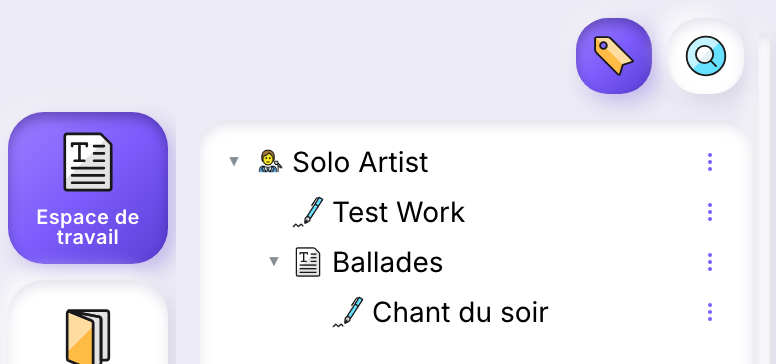
Au sommet de l'arborescence se trouve votre nœud auteur, nommé d'après vous. En dessous, vous créez :
- Des projets — des dossiers. Utilisez-les pour regrouper des œuvres par album, époque, client, ou selon ce qui vous convient. Un projet peut contenir des œuvres et d'autres projets, imbriqués aussi profondément que nécessaire.
- Des œuvres — les documents de paroles que vous écrivez dans l'éditeur. Une œuvre est toujours une feuille ; elle ne peut rien contenir d'autre.
Créer un projet ou une œuvreLien direct vers Créer un projet ou une œuvre
- Faites un clic droit sur un nœud pouvant recevoir des enfants — votre nœud auteur, ou n'importe quel projet.
- Choisissez Nouveau projet ou Nouvelle œuvre.
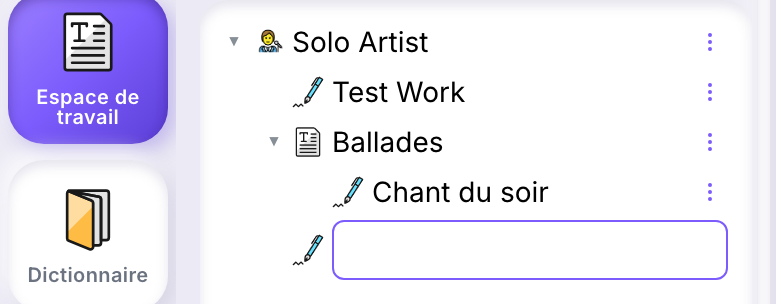
Une nouvelle ligne s'ouvre directement dans l'arborescence, prête à être nommée.
- Tapez un nom.
- Appuyez sur Entrée pour confirmer, ou sur Échap pour annuler.
Confirmer le nom d'une œuvre l'ouvre aussitôt dans l'éditeur et referme l'espace de travail — vous n'avez pas à la retrouver dans l'arbre pour l'ouvrir. Un nouveau projet se comporte autrement : il reste une ligne, et l'espace de travail reste ouvert, puisqu'il n'y a encore rien à y écrire.
Il n'y a ni boîte de dialogue ni sélecteur de langue à cette étape — une nouvelle œuvre reprend la langue de votre interface. Pour changer sa langue, ses étiquettes ou son nom ensuite, voir les détails de l'œuvre ci-dessous.
RenommerLien direct vers Renommer
Faites un clic droit sur un nœud et choisissez Renommer. La ligne s'ouvre pour édition de la même façon qu'à la création — tapez le nouveau nom et appuyez sur Entrée, ou sur Échap pour annuler. Si le renommage échoue (par exemple une erreur réseau), l'ancien nom est restauré.
SupprimerLien direct vers Supprimer
Faites un clic droit sur un nœud et choisissez Supprimer, puis confirmez dans la boîte de dialogue qui apparaît — la suppression est irréversible.
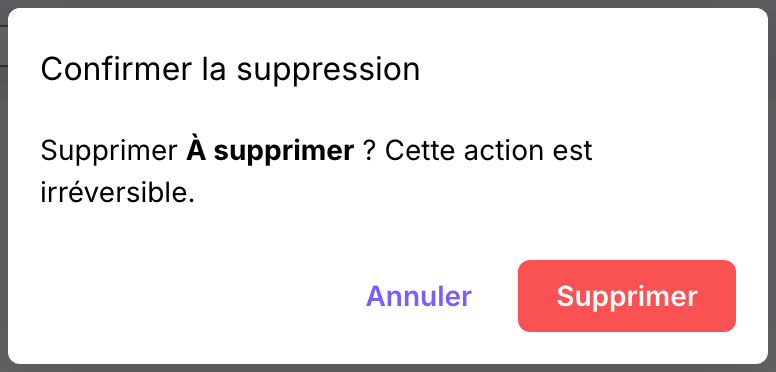
Quelques règles, visibles directement dans le menu — Supprimer est grisé quand l'action ne s'applique pas :
- Une œuvre peut toujours être supprimée.
- Un projet doit d'abord être vide — son Supprimer est désactivé tant qu'il contient encore quelque chose.
- Votre nœud auteur — la racine de votre arborescence — ne peut jamais être supprimé.
Ouvrir une œuvreLien direct vers Ouvrir une œuvre
Double-cliquez sur une œuvre dans l'arborescence. Son contenu se charge dans l'éditeur.
Menus des nœudsLien direct vers Menus des nœuds
Ce que vous voyez au clic droit dépend du nœud :
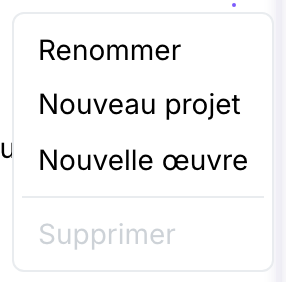
- Votre nœud auteur : Renommer, Nouveau projet, Nouvelle œuvre, Supprimer (toujours désactivé).
- Un projet : Nouvelle œuvre, Nouveau projet, Renommer, Supprimer (désactivé tant qu'il a des enfants).
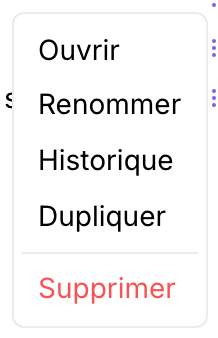
- Une œuvre : Ouvrir, Renommer, Historique, Dupliquer, Supprimer. Historique ouvre le panneau de comparaison de versions de cette œuvre — voir Historique et versions. Dupliquer crée une copie indépendante — voir Dupliquer ci-dessous.
DupliquerLien direct vers Dupliquer
Faites un clic droit sur une œuvre et choisissez Dupliquer. Une nouvelle œuvre apparaît dans l'arborescence, nommée « ‹nom› (copie) », avec sa propre copie du contenu de l'original au moment de la duplication. À partir de là, les deux œuvres sont indépendantes : modifier et enregistrer l'une laisse l'autre exactement comme avant. Dupliquer n'est proposé ni pour les projets, ni pour votre nœud auteur — seulement pour les œuvres.
Détails de l'œuvreLien direct vers Détails de l'œuvre
Cliquez une fois sur une œuvre (plutôt que de double-cliquer) pour la sélectionner sans l'ouvrir. Une carte Détails de l'œuvre apparaît sous l'arborescence :
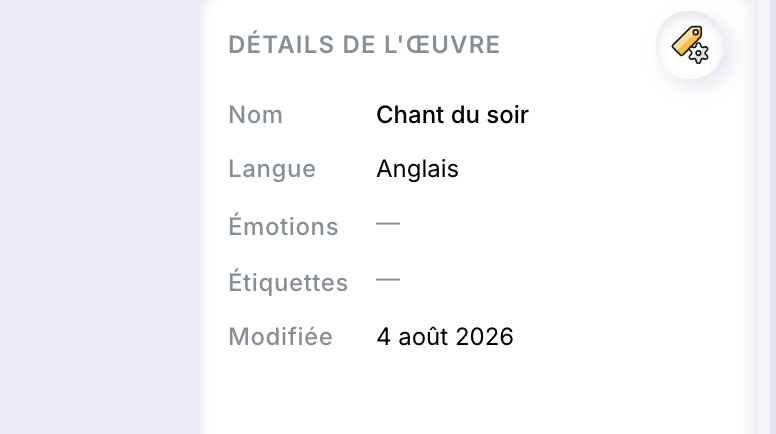
- Nom, Langue, Étiquettes — définis à la création de l'œuvre, modifiables ensuite.
- Émotions — affichées sous forme d'étiquettes ; elles proviennent de l'analyse du contenu de l'œuvre et sont recalculées à chaque enregistrement, elles ne se saisissent pas directement.
- Modifiée — la date du dernier enregistrement de l'œuvre.
Sélectionner un projet ou votre nœud auteur affiche une carte différente pour chacun — voir Détails du projet et Détails de l'auteur ci-dessous.
Le chargement des détails d'une œuvre peut prendre un instant, surtout si ce n'est pas celle actuellement ouverte dans l'éditeur. En cas d'échec, une notification vous le signale ; désélectionnez puis resélectionnez l'œuvre pour réessayer.
Modifier les détailsLien direct vers Modifier les détails
Cliquez sur l'icône de modification dans le coin de la carte pour la transformer en formulaire :
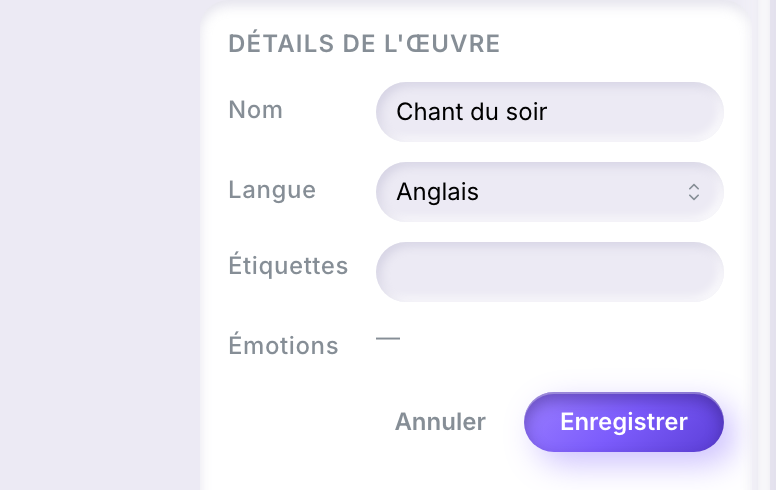
Modifiez le Nom, la Langue (anglais, français ou espagnol), ou les Étiquettes, puis Enregistrer ou Annuler. Les émotions figurent aussi dans le formulaire, sous les étiquettes, mais elles n'y sont pas modifiables : Ilena les déduit de l'écriture elle-même, à chaque enregistrement de l'œuvre.
Détails du projetLien direct vers Détails du projet
Cliquez une fois sur un projet pour le sélectionner. Une carte Détails du projet apparaît sous l'arborescence, montrant son nom, une description « Sujet » et des étiquettes :
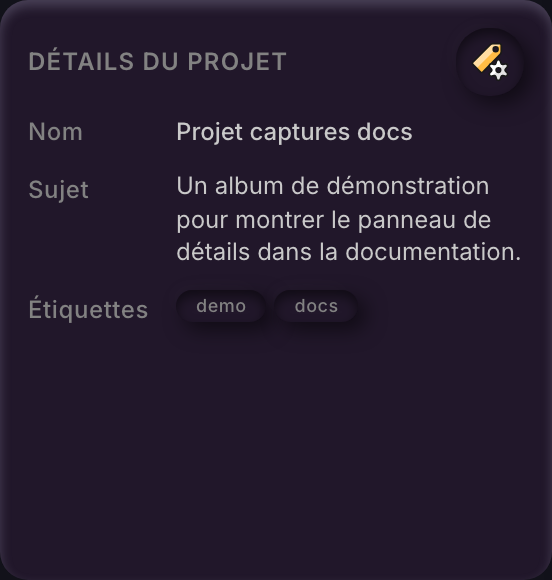
Cliquez sur l'icône de modification dans le coin pour transformer le Sujet et les Étiquettes en zone de texte et champ d'étiquettes modifiables, puis Enregistrer ou Annuler. Le nom lui-même ne se modifie pas ici — utilisez Renommer depuis le menu contextuel du nœud.
Un Sujet ou des Étiquettes vides s'affichent sous forme de tiret. Aucun des deux n'est requis : un projet fonctionne très bien sans, mais les remplir aide les suggestions d'Ilena — les étiquettes propres d'une œuvre sont prioritaires, et une œuvre sans étiquette hérite de celles de son projet, comme décrit dans Sur quoi se basent les suggestions.
Détails de l'auteurLien direct vers Détails de l'auteur
Cliquez une fois sur votre nœud auteur — ou, dans un studio, celui d'un membre — pour voir la carte auteur :
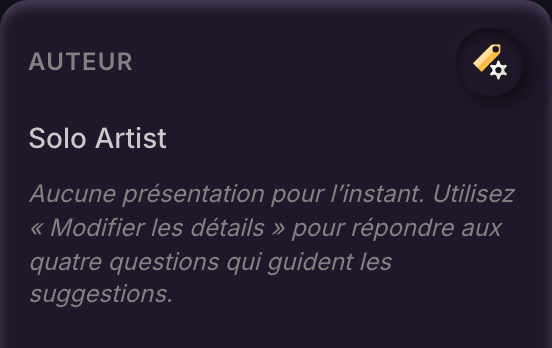
Quand cet auteur dispose d'une synthèse — composée à partir des quatre questions posées par le tunnel d'inscription, voir S'inscrire et choisir un forfait — elle apparaît ici sous forme d'un court paragraphe sous le nom. Si rien n'a encore été composé, la carte vous invite à en écrire une — une phrase qui renvoie à l'icône de modification à côté, plutôt qu'un espace vide qui ne dit rien.
Cliquez sur l'icône de modification pour revoir les quatre réponses derrière la synthèse :
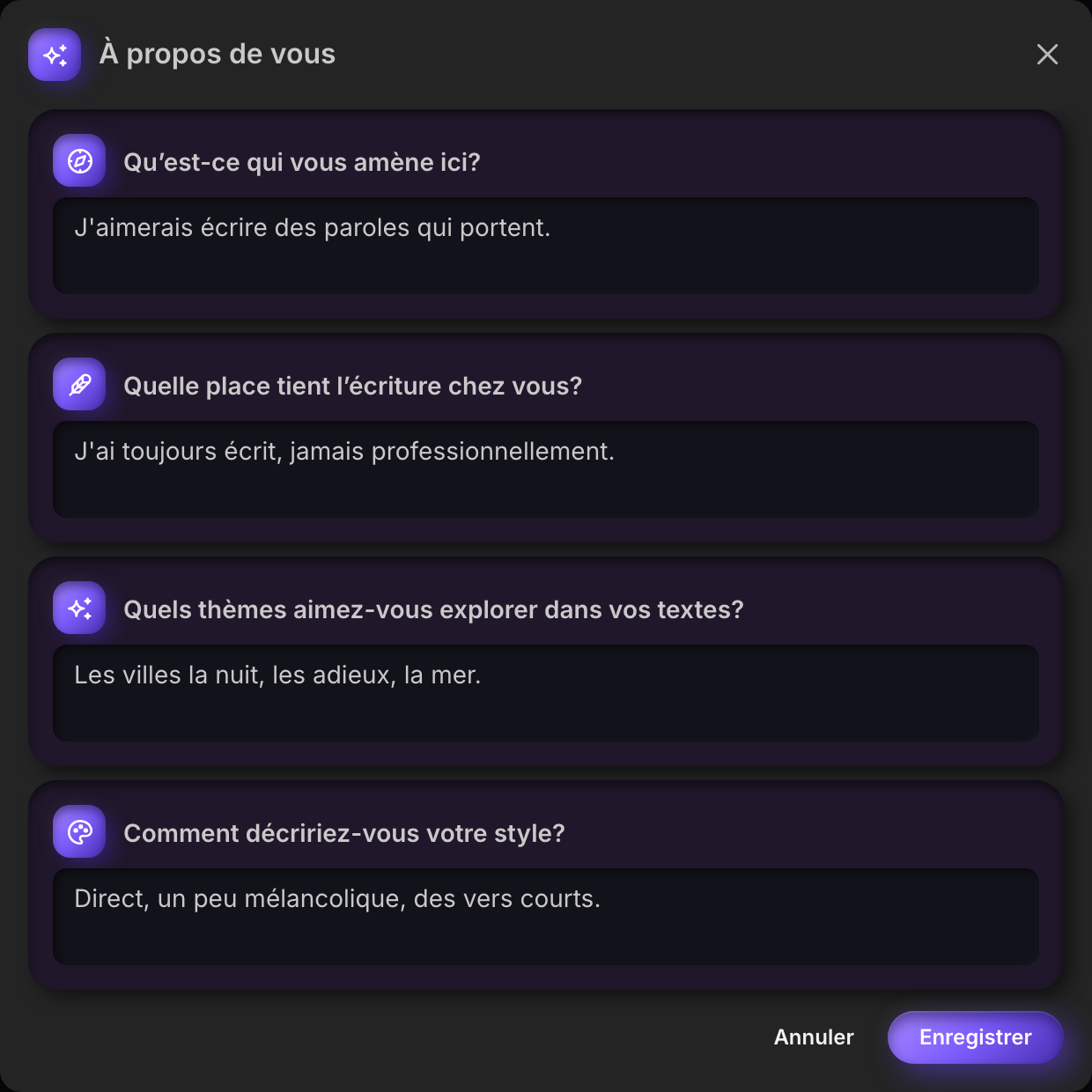
- Qu'est-ce qui vous amène ici ?
- Quelle place tient l'écriture chez vous ?
- Quels thèmes aimez-vous explorer dans vos textes ?
- Comment décririez-vous votre style ?
Ce sont les mêmes quatre questions posées à l'inscription. Modifier une réponse ici puis enregistrer recompose aussitôt la synthèse — vous ne pouvez pas taper le paragraphe de synthèse lui-même, seulement les réponses dont il est tiré. La synthèse influence aussi les suggestions qu'Ilena fait pour cet auteur ; voir Sur quoi se basent les suggestions.
Retrouver une œuvreLien direct vers Retrouver une œuvre
Quand votre bibliothèque dépasse ce qui tient à l'écran, utilisez Rechercher une œuvre pour chercher dans tout ce que vous possédez.
Amener des chansons que vous avez déjàLien direct vers Amener des chansons que vous avez déjà
Votre ligne d'auteur et toute ligne de projet peuvent aussi recevoir un glisser-déposer, ou les entrées Importer des fichiers… / Importer un dossier… de leur menu — voir Import.