L'éditeur
Cette page décrit ce qui entoure votre texte à l'écran : les menus, la barre d'outils, les marges qui analysent vos lignes pendant que vous écrivez, et la barre d'état.
Barre de menusLien direct vers Barre de menus

Cinq menus, en haut à gauche :
| Menu | Contient |
|---|---|
| Ilena | À propos, Paramètres, Quitter. Quitter vous ramène à la page d'accueil d'Ilena sans vous déconnecter — vous êtes toujours connecté à votre retour. La déconnexion se trouve sur le site Ilena lui-même, dans le menu compte de l'en-tête. |
| Œuvre | Fermer, Enregistrer, Exporter, Historique — pour l'œuvre actuellement ouverte. |
| Édition | Annuler, Rétablir, Couper, Copier, Coller, Supprimer, Tout sélectionner, Marquer. |
| Outils | Espace de travail (Cmd/Ctrl+O), Dictionnaire (Cmd/Ctrl+D). |
| Aide | Raccourcis clavier, Conditions d'utilisation, Politique de confidentialité, Transparence sur l'IA, Obtenir de l'aide. Documentation et Tutoriels sont listés mais pas encore disponibles. |
Barre d'outilsLien direct vers Barre d'outils

De gauche à droite : Fermer, Enregistrer, Historique, le menu
déroulant type de ligne, Marquer, Gras/Italique/Souligné/Barré,
puis Annuler/Rétablir. Tout à droite de la fenêtre, séparés de ce
groupe, se trouvent Paramètres (l'engrenage) et Documentation (pas
encore disponible).
Fermer, Enregistrer, Historique, Marquer, Annuler et Rétablir se retrouvent aussi dans les menus ci-dessus, ainsi que Paramètres et Documentation — les mêmes actions, par deux chemins. Le type de ligne et les quatre styles de texte n'existent que dans la barre d'outils.
Types de ligneLien direct vers Types de ligne
Chaque ligne a un type, choisi depuis le menu déroulant de la barre d'outils :
| Type | Apparence | Usage |
|---|---|---|
| Vers | Texte de corps standard | Vos paroles — le type par défaut, et le seul lu par les marges ci-dessous. |
| Titre | Grand | Titres de chanson ou de section. |
| Indication | Italique | Didascalies, notes d'interprétation. |
| Légal | Petit | Crédits, droits d'auteur, mentions légales. |
Les lignes de type vers acceptent les emoji n'importe où dans le texte — 🔥, 💔, drapeaux, variantes de teint de peau et autres séquences composées se saisissent et s'enregistrent normalement. Ils sont préservés exactement à travers l'enregistrement, le rechargement, l'historique des versions et l'export, et ils ne sont comptés ni comme pieds ni comme sons de rime par les marges d'analyse ou le dictionnaire.
Les marges d'analyseLien direct vers Les marges d'analyse

Pendant que vous êtes sur une ligne de type vers, Ilena l'analyse peu après que vous arrêtiez de taper :
- Marge de gauche — pieds. Le nombre de pieds métriques de cette ligne, scandé selon les règles de la langue de l'œuvre — pas un simple compte de syllabes. Le français et l'espagnol sont scandés selon leurs propres règles de versification, l'anglais selon son mètre accentuel : une même ligne peut donner un nombre différent selon la langue dans laquelle elle est écrite.
- Marge de droite — émotion. L'émotion dominante qu'Ilena perçoit dans cette ligne.
Les deux marges sont analysées séparément : le nombre de pieds arrive dès qu'il est prêt, sans attendre l'émotion — ne vous attendez pas à les voir toujours apparaître ensemble.
Les deux sont des indications, pas des vérités absolues — voyez-les comme un signal pour vérifier votre mètre ou l'arc émotionnel d'un coup d'œil, pas comme une référence exacte. Seules les lignes de type vers sont analysées ; les lignes titre, indication et légal n'affichent rien dans ces marges.
Corriger un nombre de pieds à la mainLien direct vers Corriger un nombre de pieds à la main
Si le décompte d'Ilena ne correspond pas à la manière dont vous lisez ou interprétez réellement une ligne, vous pouvez fixer le vôtre.
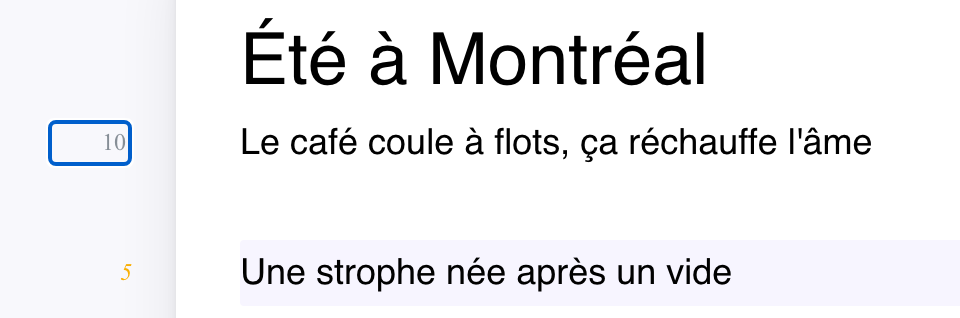
- Double-cliquez sur le nombre de pieds dans la marge de gauche.
- Il devient un petit champ de texte. Saisissez un nombre entier de 1 à 99.
- Appuyez sur Entrée pour valider.
Un nombre que vous avez fixé s'affiche dans une couleur différente de celui calculé par Ilena, pour que vous sachiez toujours en un coup d'œil lequel est lequel.
Tout le reste annule et laisse la ligne exactement comme elle était — un nombre hors limites, des lettres, un champ vide, la touche Échap, ou cliquer ailleurs. Si la ligne avait déjà un nombre manuel, l'annulation le conserve.
Votre nombre reste en place tant que le texte de la ligne ne change pas. Deux gestes retirent votre nombre, et tous deux rendent la ligne à Ilena. Le premier est de modifier le texte : dès que la formulation change, la correction s'en va et la ligne est analysée à neuf. Le second se rencontre plus facilement qu'on ne croit — changer le type de la ligne, la sortir de Vers puis l'y ramener. Une ligne qui n'est pas un vers n'a pas de pieds du tout : quitter Vers efface le décompte avec le reste, et y revenir lance une nouvelle analyse. Votre nombre a disparu sans qu'un caractère ait été tapé.
Barre d'étatLien direct vers Barre d'état

En bas, quand une œuvre est ouverte : la ligne et la colonne de votre curseur, le nombre de mots, le nombre de vers, et le nom de l'œuvre ouverte. La moyenne et l'étendue des pieds sur ces vers peuvent s'y ajouter — les statistiques de pieds sont désactivées au départ, et c'est depuis Ilena → Paramètres qu'on les active. Au même endroit, la position du curseur et le nombre de mots se désactivent si vous ne voulez pas les voir à l'écran.
Marquer du texteLien direct vers Marquer du texte
Marquer crée un surlignage temporaire, pour la session d'édition en cours — utile pour garder une ligne sous les yeux pendant que vous travaillez le reste du texte.
- Sélectionnez le texte à marquer.
- Choisissez Édition → Marquer, ou le bouton Marquer de la barre d'outils.
Chaque occurrence de ce texte dans l'œuvre actuelle est surlignée en jaune — la recherche ignore les majuscules, et elle trouve aussi le texte à l'intérieur d'un mot plus long. Le bouton Marquer de la barre d'outils reste actif tant que les marques sont posées, où que soit votre curseur ; appuyez de nouveau dessus pour toutes les retirer.
Un marquage n'est pas enregistré et ne s'exporte pas. Il n'atteint jamais le serveur — rechargez la page ou rouvrez l'œuvre et il disparaît, et il n'apparaîtra jamais dans un PDF exporté, même s'il est encore visible à l'écran en ce moment. Voir Exporter pour savoir ce qui se retrouve, ou non, dans le fichier que vous téléchargez.
EnregistrementLien direct vers Enregistrement
Ilena n'enregistre pas automatiquement — vous contrôlez chaque version.
- Enregistrer — Cmd/Ctrl+S, Œuvre → Enregistrer, ou le bouton de la barre d'outils.
- Indicateur de modifications non enregistrées — le titre de l'onglet du
navigateur est précédé d'un
*tant que l'œuvre diffère de sa dernière version enregistrée. - Fermeture avec modifications non enregistrées — une boîte de dialogue propose Abandonner ou Enregistrer et fermer. La refermer laisse l'œuvre ouverte et inchangée.
Chaque enregistrement crée une nouvelle version — voir Historique et versions.
Annuler et rétablirLien direct vers Annuler et rétablir
L'annulation et le rétablissement standards fonctionnent dans le canevas, empilés pour la session d'édition en cours — fermer puis rouvrir une œuvre démarre un nouvel historique.
Ensuite : des suggestions pendant que vous écrivezLien direct vers Ensuite : des suggestions pendant que vous écrivez
Le canevas peut aussi suggérer comment une ligne pourrait continuer, de deux façons différentes. Voir Inspiration pour les activer et comprendre le fonctionnement de chacune.