Raccourcis clavier
Les raccourcis utilisent Cmd sur macOS et Ctrl sur Windows et Linux partout où vous voyez Cmd/Ctrl. Les touches de ce tableau sont celles auxquelles l'application est liée, ligne pour ligne et dans le même ordre — ouvrez Aide → Raccourcis clavier pour retrouver la même liste dans Ilena à tout moment. Les deux lignes de suggestion sont plus longues ici que là-bas : un tableau a la place de dire ce qu'une ligne de dialogue ne peut pas. La fenêtre grandit pour s'adapter à votre écran plutôt que d'avoir une hauteur fixe : sur une fenêtre de bureau typique, Œuvre, Édition et Outils sont visibles d'un coup, seul le haut de Suggestions dépasse. Sur une fenêtre courte, elle se limite pour que le bouton Fermer reste toujours accessible, et tout devient accessible en faisant défiler.
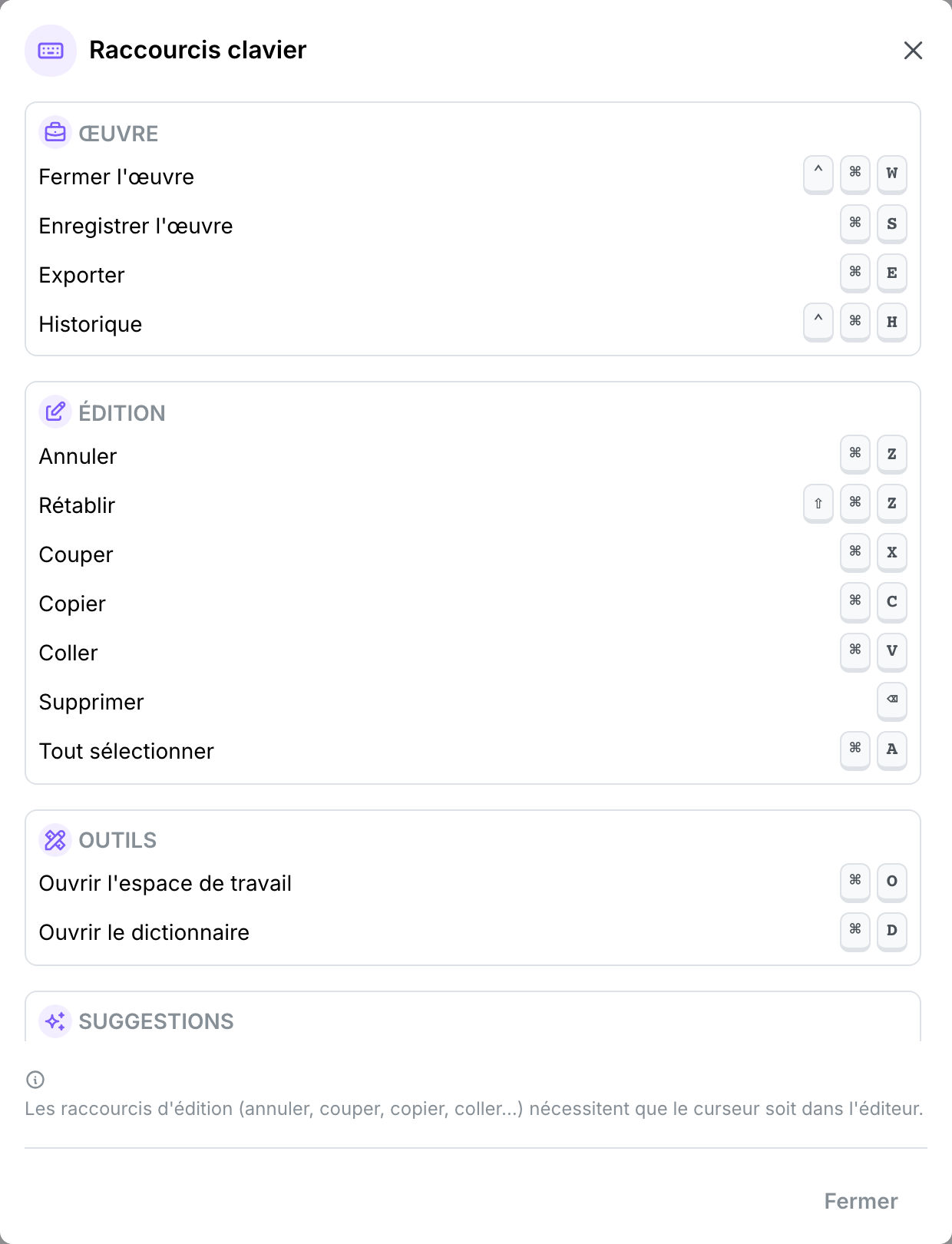
ŒuvreLien direct vers Œuvre
| Raccourci | Action |
|---|---|
| Ctrl+Cmd+W · Alt+Maj+W | Fermer l'œuvre |
| Cmd/Ctrl+S | Enregistrer l'œuvre |
| Cmd/Ctrl+E | Exporter en PDF |
| Ctrl+Cmd+H · Alt+Maj+H | Historique |
Ces raccourcis n'ont d'effet que lorsqu'une œuvre est ouverte. Cmd/Ctrl+E exporte toujours en PDF — les formats Texte et Markdown ne sont accessibles que depuis Œuvre → Exporter. Voir Exporter.
Fermer l'œuvre et Historique sont les deux lignes à deux combinaisons : la première est celle de macOS, la seconde celle de Windows et Linux. Tous les autres raccourcis de cette page sont identiques des deux côtés, Cmd tenant lieu de Ctrl. Ces deux-là ne le sont pas, parce que les touches qu'ils voudraient sont déjà prises — Cmd/Ctrl+W seul ferme l'onglet de votre navigateur, et Ctrl+H ouvre son historique. Une page web ne peut pas les reprendre.
ÉditionLien direct vers Édition
Les raccourcis d'édition nécessitent que le curseur soit dans le canevas de l'éditeur.
| Raccourci | Action |
|---|---|
| Cmd/Ctrl+Z | Annuler |
| Maj+Cmd/Ctrl+Z | Rétablir |
| Cmd/Ctrl+X | Couper |
| Cmd/Ctrl+C | Copier |
| Cmd/Ctrl+V | Coller |
| ⌫ | Supprimer |
| Cmd/Ctrl+A | Tout sélectionner |
OutilsLien direct vers Outils
| Raccourci | Action |
|---|---|
| Cmd/Ctrl+O | Ouvrir le tiroir Espace de travail |
| Cmd/Ctrl+D | Ouvrir le tiroir Dictionnaire |
SuggestionsLien direct vers Suggestions
| Raccourci | Action |
|---|---|
| Ctrl+Espace | Afficher les suggestions (inspiration manuelle) |
| Tab | Accepter une suggestion — la continuation en texte fantôme, ou l'élément sélectionné dans la liste |
| Échap | Fermer la liste de suggestions, ou effacer le texte fantôme |
Voir Inspiration pour la différence entre les suggestions automatiques et manuelles.
Fermer une fenêtreLien direct vers Fermer une fenêtre
| Raccourci | Action |
|---|---|
| Échap | Ferme la fenêtre active, un panneau ouvert par-dessus votre texte, ou le menu contextuel. |
Les tiroirs Espace de travail, Dictionnaire et Panier à idées font exception : ils se placent à côté de votre texte plutôt que par-dessus, et Échap les laisse ouverts. Appuyez une seconde fois sur Cmd/Ctrl+O ou Cmd/Ctrl+D, ou cliquez sur l'outil dans la palette, pour en fermer un.
Fermer une œuvre en toute sécuritéLien direct vers Fermer une œuvre en toute sécurité
Appuyer sur Ctrl+Cmd+W déclenche exactement la même confirmation qu'un clic sur Œuvre → Fermer : si l'œuvre a des modifications non enregistrées, une boîte de dialogue propose Abandonner ou Enregistrer et fermer ; une œuvre sans modification se ferme immédiatement. Ctrl+Cmd+H ouvre l'historique de la même façon que l'élément de menu.
Cmd/Ctrl+W seul — sans le second modificateur — appartient toujours à votre navigateur, et ferme toujours l'onglet plutôt que l'œuvre ; une page web ne peut pas reprendre ce raccourci, cela n'a pas changé. Ce qui a changé, c'est ce qui se passe si vous le faites alors qu'il y a des modifications non enregistrées : fermer l'onglet, recharger la page ou naviguer ailleurs déclenche désormais la confirmation « quitter le site ? » propre à votre navigateur dès que l'œuvre n'est pas enregistrée, au lieu de tout perdre silencieusement. Cette confirmation disparaît dès que vous enregistrez. Voir Éditeur → Enregistrement pour la confirmation intégrée à l'application, partagée avec l'élément de menu Fermer.