Barra de menúsBarra de menús
| Menú | Elementos |
|---|---|
| Ilena | Acerca de, Configuración, Salir. Salir deja el editor por la página de inicio de Ilena. |
| Obra | Cerrar, Guardar, Exportar (PDF, Texto (.txt), Markdown (.md)), Historial. |
| Edición | Deshacer, Rehacer, Cortar, Copiar, Pegar, Eliminar, Seleccionar todo, Marcar. |
| Herramientas | Espacio de trabajo, Diccionario. |
| Ayuda | Atajos de teclado, Condiciones de uso, Política de privacidad, Transparencia sobre IA, Obtener soporte. Documentación y Tutoriales aparecen, pero en gris. |
Un elemento de menú con atajo de teclado lo muestra junto a su nombre. Consulta Atajos de teclado.
Barra de herramientasBarra de herramientas
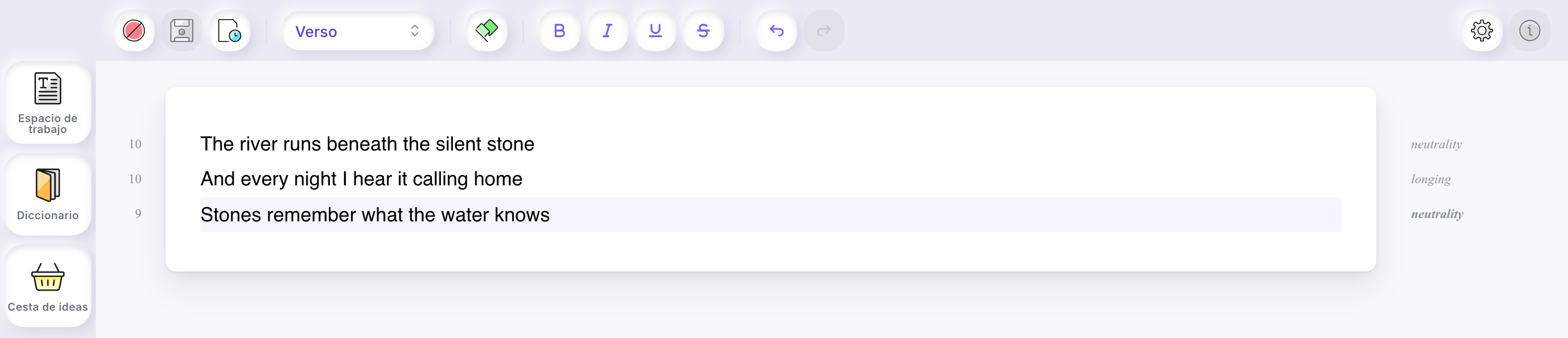
De izquierda a derecha, la barra de herramientas tiene Cerrar, Guardar e Historial, la lista Tipo de línea, Marcar, luego Negrita, Cursiva, Subrayado y Tachado, y por último Deshacer y Rehacer. En el extremo derecho están Configuración (el engranaje) y Documentación, en gris. Sin ninguna obra abierta, todos los botones salvo Configuración aparecen en gris.
Los cuatro estilos de texto se aplican al texto seleccionado.
Paleta de herramientasPaleta de herramientas
La columna de la izquierda tiene Espacio de trabajo, Diccionario y Cesta de ideas. Cada uno abre un cajón junto a tu texto; vuelve a seleccionar el mismo botón para cerrarlo. Esc deja el cajón abierto. Solo hay un cajón abierto a la vez: abrir el espacio de trabajo cierra el diccionario.
Tipos de líneaTipos de línea
Cada línea tiene un tipo, que se elige en la lista Tipo de línea de la barra de herramientas para la línea donde está el cursor: Verso, Título, Indicación o Legal. La primera línea de una obra nueva es de tipo Verso.
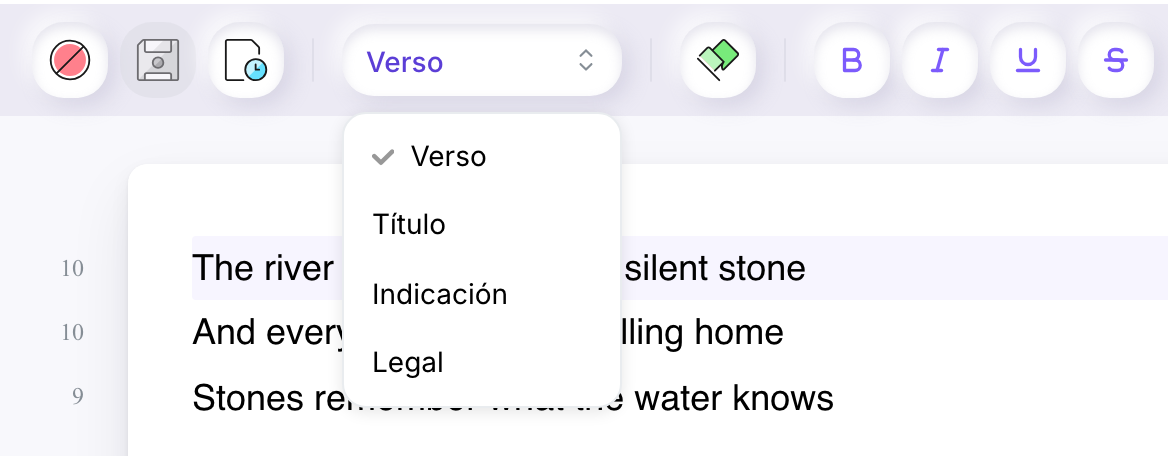
Solo se analizan los versos. Una línea que pasa a otro tipo pierde su número de pies y su emoción, y deja de contar en las palabras y los versos de la barra de estado. Si vuelve a Verso, se analiza de nuevo.
Los dos márgenesLos dos márgenes
Un momento después de escribir en un verso, Ilena muestra dos lecturas de él:
- en el margen izquierdo, el número de pies de la línea;
- en el margen derecho, una palabra que nombra la emoción que Ilena lee en la línea.
Ambas son la lectura que Ilena hace de tu línea, no un veredicto.
En una obra en inglés, ese número es el de las sílabas realmente pronunciadas al decir o cantar la línea — no los pies métricos tradicionales de la poesía inglesa (un yambo, un troqueo y los demás), ni un recuento de acentos tónicos. «Shall I compare thee to a summer’s day?» da por eso 10, no 5. El francés y el español siguen contando sílabas métricas según sus propias reglas.
Corregir un número de piesCorregir un número de pies
Si la cuenta no coincide con tu manera de decir la línea, fija la tuya:
- Haz doble clic en el número del margen izquierdo. Se convierte en un pequeño campo.
- Escribe un número entero, por ejemplo 7.
- Pulsa Intro.

Tu número aparece en otro color y en cursiva. Al pasar el puntero sobre él se lee Has fijado este número. Editar el verso restablece el cálculo. Se conserva al guardar y volver a abrir la obra.
Esc cancela. Un valor como 0, 100 o letras se rechaza, y el número queda como estaba. Editar las palabras de la línea, o cambiar su tipo a otro que no sea Verso y volver, le devuelve el número calculado.
Barra de estadoBarra de estado
En la parte inferior de la ventana, con una obra abierta, la barra de estado muestra el número de palabras y de versos, por ejemplo Palabras: 21 · Versos: 3, y en el centro el nombre de la obra abierta.
En Ilena → Configuración, pestaña General, tres interruptores eligen lo que muestra:
- Mostrar la posición del cursor añade la línea y la columna del cursor;
- Mostrar el recuento de palabras muestra las palabras y los versos;
- Mostrar las estadísticas de pies añade la media de pies y su rango en tus versos, por ejemplo Media de pies: 9 Rango: 7–10.
En una cuenta nueva, solo el recuento de palabras está activado. Selecciona Aceptar para aplicar tu elección; Cancelar mantiene lo que había. Los demás ajustes se describen en Cambiar la configuración del editor.
Marcar textoMarcar texto
Marcar resalta cada aparición de un fragmento de texto en la obra abierta.
- Selecciona el texto en la obra.
- Selecciona Marcar en la barra de herramientas, o Edición → Marcar.
Cada aparición queda resaltada, sin importar las mayúsculas e incluso dentro de una palabra más larga: marcar stone resalta también Stone y el principio de Stones. Vuelve a seleccionar Marcar para quitar todos los resaltados.
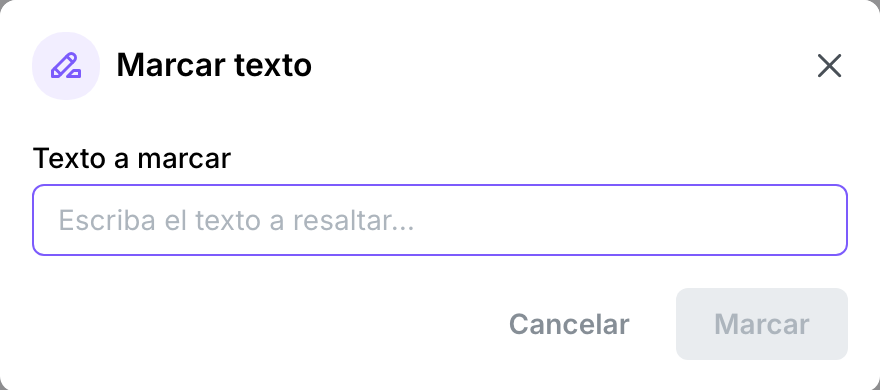
Sin selección, Marcar abre el cuadro Marcar texto: escribe el texto en Texto a marcar y selecciona Marcar. Si la obra no lo contiene, Ilena muestra No se encontraron coincidencias.
Menú del clic derechoMenú del clic derecho
Un clic derecho sobre texto seleccionado en la obra abre un menú con Copiar, Cortar, Eliminar, Marcar, Diccionario y Añadir a la cesta. Diccionario busca la selección (consulta Buscar una palabra en el diccionario); Añadir a la cesta la guarda (consulta Guardar tus ideas en la cesta de ideas).