Abrir el espacio de trabajoAbrir el espacio de trabajo
Pulsa ⌘ + O, selecciona Espacio de trabajo en la columna de la izquierda, o abre el menú Herramientas y selecciona Espacio de trabajo. Seleccionar de nuevo Espacio de trabajo en la columna lo cierra.
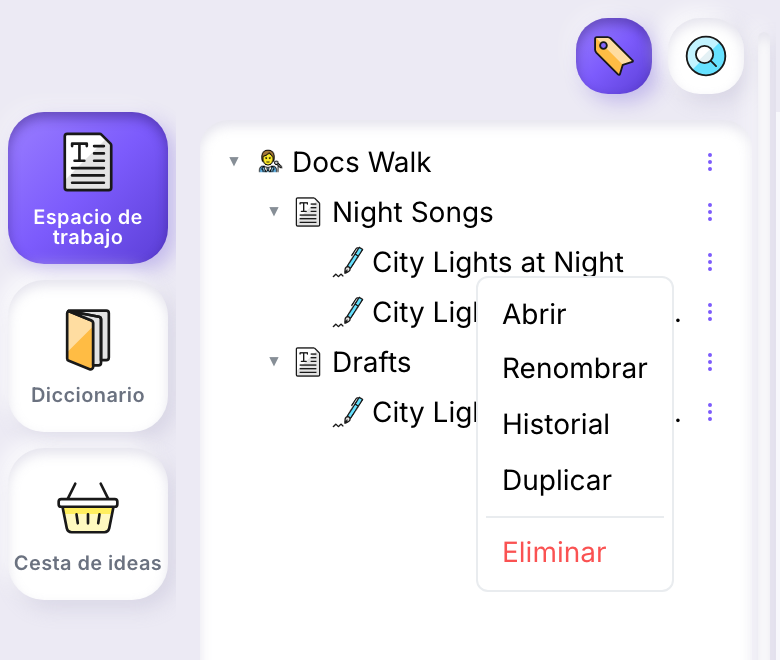
El árbol empieza por tu nodo de autor, que lleva tu seudónimo. Haz clic derecho en una fila para ver qué puedes hacer con ella.
Crear un proyecto o una obraCrear un proyecto o una obra
- Haz clic derecho en tu nodo de autor o en un proyecto y selecciona Nuevo proyecto o Nueva obra.
- Se abre un campo de nombre en el árbol. Escribe un nombre y pulsa Intro, o pulsa Esc para no crear nada.
Una obra nueva se abre enseguida en el editor y el espacio de trabajo se cierra. Un proyecto nuevo aparece en el árbol y el espacio de trabajo sigue abierto.
Abrir una obraAbrir una obra
Haz doble clic en la obra en el árbol, o haz clic derecho en ella y selecciona Abrir. La obra se abre en el editor.
Renombrar un proyecto o una obraRenombrar un proyecto o una obra
- Haz clic derecho en la fila y selecciona Renombrar.
- Escribe el nuevo nombre y pulsa Intro. Esc conserva el nombre anterior.
Mover una obra a un proyectoMover una obra a un proyecto
Arrastra la obra sobre la fila de un proyecto y suéltala. La obra pasa a ese proyecto.
Duplicar una obraDuplicar una obra
Haz clic derecho en una obra y selecciona Duplicar. Aparece a su lado una obra nueva, con el nombre del original seguido de (copia) y el mismo contenido. A partir de ahí las dos son independientes: lo que cambias y guardas en una no llega a la otra. Solo las obras se pueden duplicar.
Exportar una obra desde el árbolExportar una obra desde el árbol
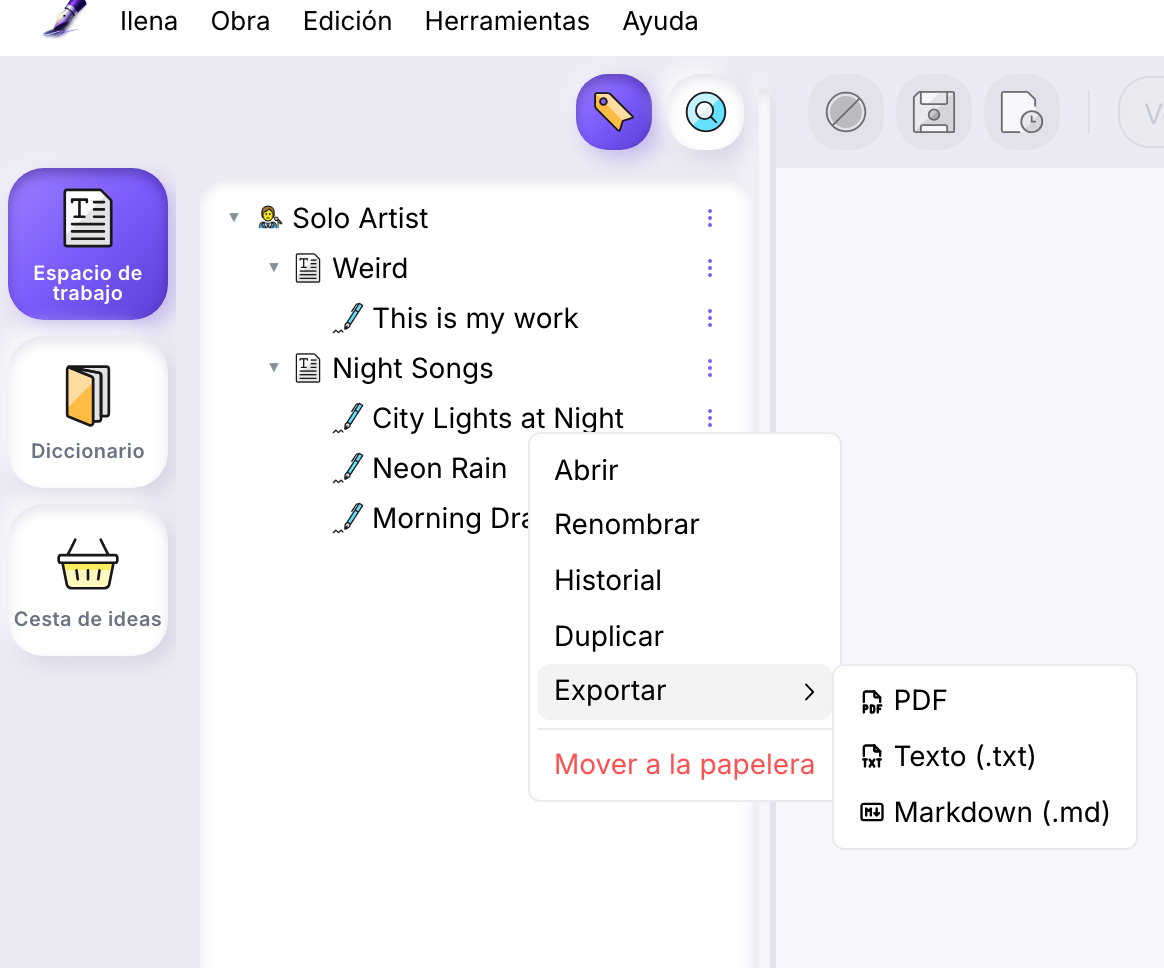
Haz clic derecho en una obra, sitúa el puntero sobre Exportar y selecciona PDF, Texto (.txt) o Markdown (.md). Tu navegador descarga esa obra, sea o no la que está abierta en el editor, y la obra se queda donde está. El archivo contiene la última versión guardada. Solo las obras tienen una entrada Exportar: el nodo de autor y los proyectos no. Los formatos se describen en Exportar una obra.
Ejemplo: apartar una copia en otro proyectoEjemplo: apartar una copia en otro proyecto
En este ejemplo, en inglés, el nodo de autor Docs Walk contiene dos proyectos, Night Songs y Drafts. Night Songs contiene la obra City Lights at Night, con dos líneas: Neon signs are blinking slow y Taxis hum where rivers flow.
- Haz clic derecho en City Lights at Night y selecciona Duplicar. Aparece a su lado City Lights at Night (copia), con las mismas dos líneas.
- Arrastra la copia sobre Drafts y suéltala. La copia pasa a Drafts.
- Docs Walk
- Night Songs, un proyecto
- City Lights at Night, una obra
- Drafts, un proyecto
- City Lights at Night (copia), una obra
- Night Songs, un proyecto
Night Songs conserva el original y Drafts contiene la copia. Las palabras añadidas a la copia y guardadas no llegaron al original.
Mover un proyecto o una obra a la papeleraMover un proyecto o una obra a la papelera
- Haz clic derecho en la obra o el proyecto y selecciona Mover a la papelera.
- La fila sale del árbol al instante, sin confirmación, y una notificación indica Obra movida a la papelera. Permanece allí 30 días. Para cambiar de opinión, selecciona Deshacer en la notificación: la obra vuelve a su sitio.

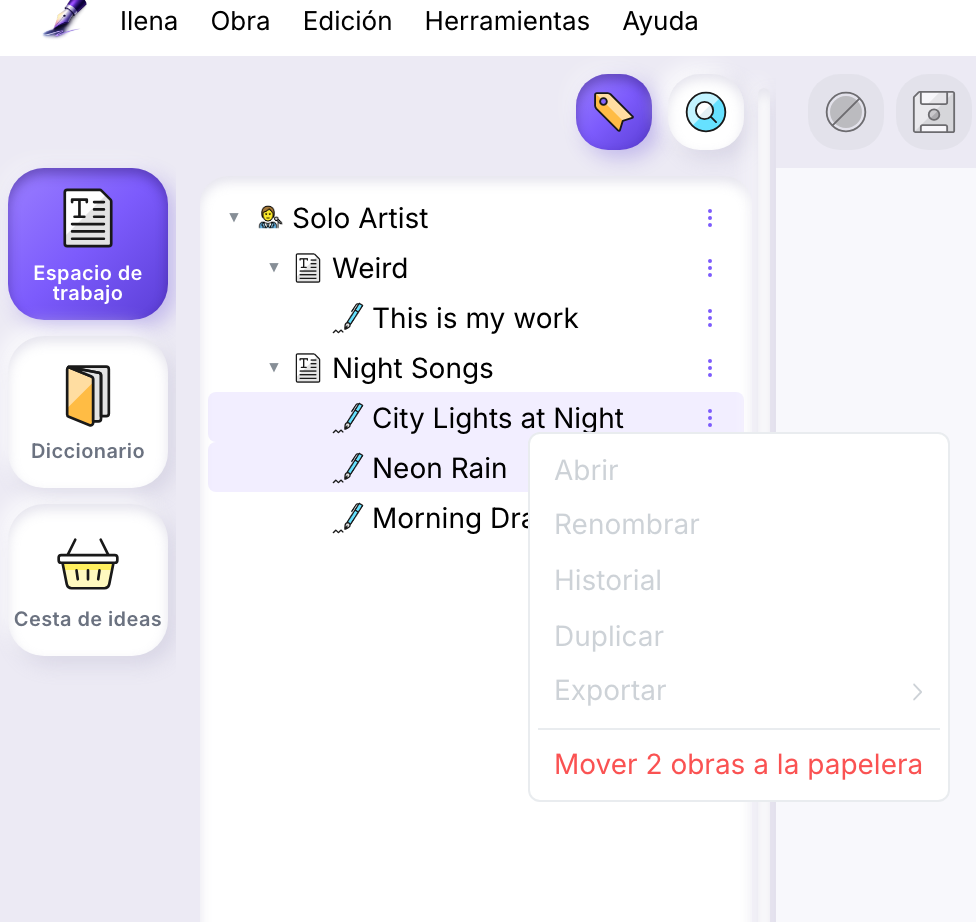
Para mover varias obras a la vez, mantén ⌘ (Ctrl en Windows) y haz clic en cada obra para añadirla a la selección o quitarla, o haz clic en una obra y, manteniendo Mayús, en otra para seleccionar todas las obras entre ambas. Los proyectos nunca forman parte de la selección. Haz clic derecho en una de las obras seleccionadas y selecciona Mover 2 obras a la papelera: el número es el de las obras seleccionadas. Arrastrar sigue moviendo una sola obra.
Mientras hay dos o más obras seleccionadas, el menú de una obra seleccionada deja en gris Abrir, Renombrar, Historial, Duplicar y Exportar: solo mover a la papelera actúa sobre la selección. Para abrir, renombrar, duplicar o exportar una sola obra, haz clic derecho en una obra que no forme parte de la selección, o haz clic primero en una sola obra para que la selección sea solo ella.
Un proyecto solo puede ir a la papelera cuando está vacío: mientras contiene una obra u otro proyecto, su Mover a la papelera aparece en gris. Las obras que ya están en la papelera no cuentan, así que un proyecto cuyas obras has movido todas a la papelera puede seguirlas. Tu nodo de autor no se puede mover a la papelera.
La obra que tienes abierta también puede ir a la papelera: se cierra y el editor ya no muestra ninguna obra. Si tiene cambios sin guardar, la ventana Cambios no guardados pregunta antes: selecciona Guardar y cerrar o Descartar, o cierra la ventana para mantener la obra abierta y no mover nada. Mientras está en la papelera, una obra no aparece en Buscar obra.
Restaurar o borrar desde la papeleraRestaurar o borrar desde la papelera
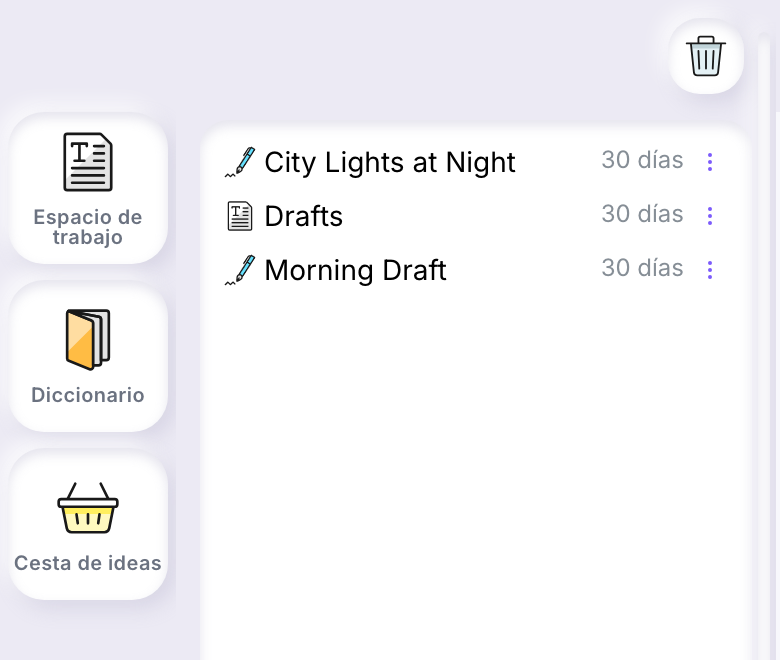
Selecciona Papelera en la parte inferior de la columna de la izquierda, o abre el menú Herramientas y selecciona Papelera. La papelera muestra una línea por obra o proyecto, cada una con su icono, su nombre y los días que faltan para que la purga nocturna la borre — 28 días, luego 1 día, luego esta noche una vez pasados los treinta días.
Haz clic derecho en una línea, o selecciona su botón ⋮, para abrir su menú:
- Restaurar devuelve la obra o el proyecto a su proyecto, en el lugar que ocupaba. Si ese proyecto también está en la papelera, vuelve con ella.
- Borrar pregunta ¿Borrar nombre definitivamente? Esta acción no se puede deshacer. Para un proyecto, la pregunta indica también cuántas obras de la papelera se van con él. Selecciona Eliminar para borrar, o Cancelar para conservarlo.
Vaciar la papelera es el botón redondo de la parte superior derecha de la papelera. Aparece en gris mientras la papelera está vacía, y pide la misma confirmación antes de borrar todo su contenido.
Una obra o un proyecto permanece treinta días en la papelera. Pasado ese plazo, Ilena lo borra automáticamente.
Ver y editar los detallesVer y editar los detalles
Haz clic una vez en una fila para seleccionarla: sus detalles aparecen debajo del árbol. El primero de los dos botones redondos de la parte superior del espacio de trabajo, Mostrar / ocultar detalles, los oculta y los vuelve a mostrar. Para cambiar los detalles, selecciona el botón redondo de la esquina de la tarjeta, Editar detalles, haz tus cambios y selecciona Guardar o Cancelar.
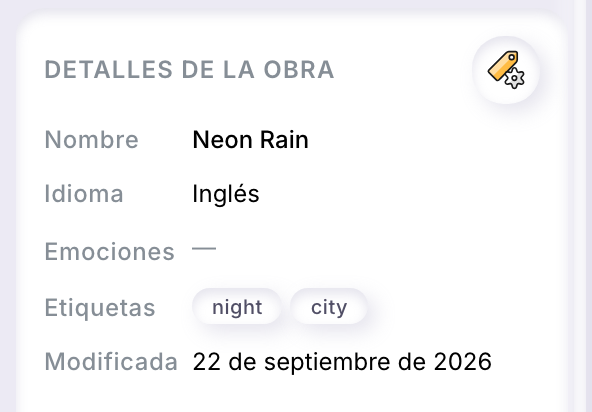
- Detalles de la obra
- Nombre, Idioma, Emociones, Etiquetas y Modificada, la fecha del último guardado. Puedes editar el nombre, el idioma (inglés, francés o español) y las etiquetas: escribe una etiqueta y pulsa Intro. Las emociones no se editan: Ilena las establece a partir del texto de la obra cuando la guardas. Una obra guardada con las dos líneas Neon signs are blinking slow y Taxis hum where rivers flow, por ejemplo, mostraba serenity.
- Detalles del proyecto
- Nombre, Tema y Etiquetas; un campo vacío muestra un guion. Puedes editar Tema y Etiquetas. Para cambiar el nombre, usa Renombrar.
- Autor
- Tu seudónimo y una breve presentación redactada a partir de tus respuestas a cuatro preguntas. Editar detalles abre Sobre ti, donde puedes revisar esas respuestas: ¿Qué te trae por aquí?, ¿Qué lugar ocupa la escritura para ti?, ¿Qué temas te gusta explorar en tu escritura? y ¿Cómo describirías tu estilo?