Abrir la página de tu cuentaAbrir la página de tu cuenta
- Con la sesión iniciada en el sitio de Ilena, abre el menú Aplicación del encabezado.
- Selecciona Cuenta.
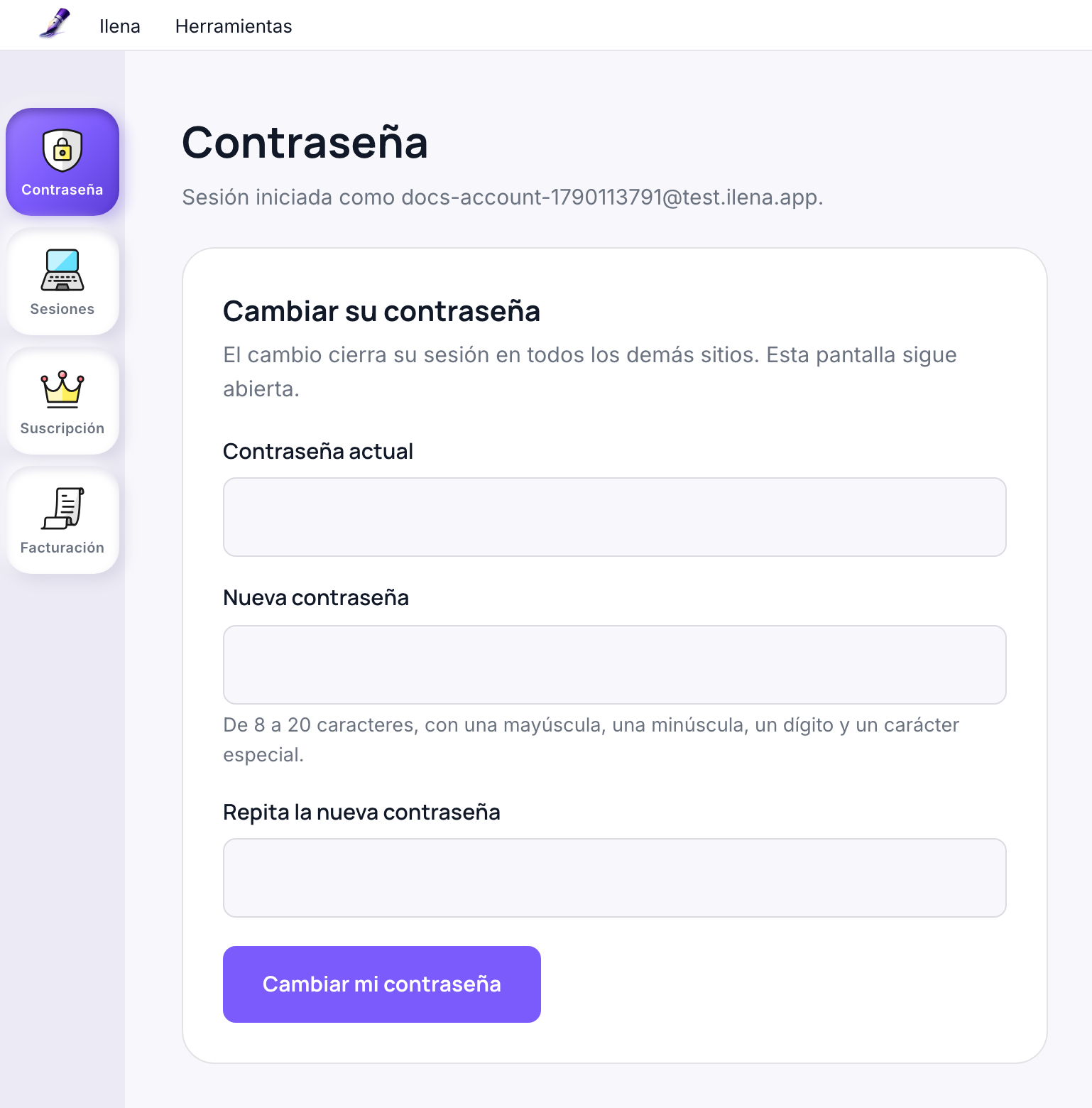
La página muestra la dirección con la que has iniciado sesión y cuatro secciones: Contraseña, Sesiones, Suscripción y Facturación. La columna de la izquierda cambia entre ellas, y el menú Herramientas, arriba de la página, enumera las mismas cuatro. La página de la cuenta también funciona en una pantalla de teléfono.
Su menú Ilena abre la Configuración, que se describe en Cambiar la configuración del editor.
Cambiar tu contraseñaCambiar tu contraseña
- En la página de tu cuenta, abre Contraseña.
- Escribe tu Contraseña actual, y después tu contraseña nueva en Nueva contraseña y otra vez en Repita la nueva contraseña.
- Selecciona Cambiar mi contraseña.
La página confirma: Su contraseña ha sido cambiada. Las demás sesiones se han cerrado; esta sigue abierta. La contraseña nueva debe tener de 8 a 20 caracteres, con una mayúscula, una minúscula, un dígito y un carácter especial. Si el primer campo es incorrecto, la página indica Esa no es su contraseña actual. Los demás rechazos están en Resolver los problemas frecuentes.
Si ya no recuerdas tu contraseña, restablécela desde la página de inicio de sesión: consulta Iniciar sesión, cerrar sesión y restablecer la contraseña.
Ver dónde tienes la sesión iniciadaVer dónde tienes la sesión iniciada
Cada vez que inicias sesión en un dispositivo, Ilena abre una sesión. Abre Sesiones para ver las que siguen activas y cerrar cualquiera de ellas, salvo la que estás usando. La sesión más reciente aparece primero. Cada entrada indica:
- el navegador y el sistema en el que funciona, por ejemplo Chrome on macOS, con este dispositivo junto a la sesión que estás usando;
- cuándo se inició la sesión y cuándo se usó por última vez, por ejemplo Iniciada el 22 sept 2026, 23:09 · último uso 22 sept 2026, 23:09;
- la dirección de la que procede, o desde una dirección desconocida. La página describe la dirección como una pista aproximada del origen de una sesión, no un lugar.
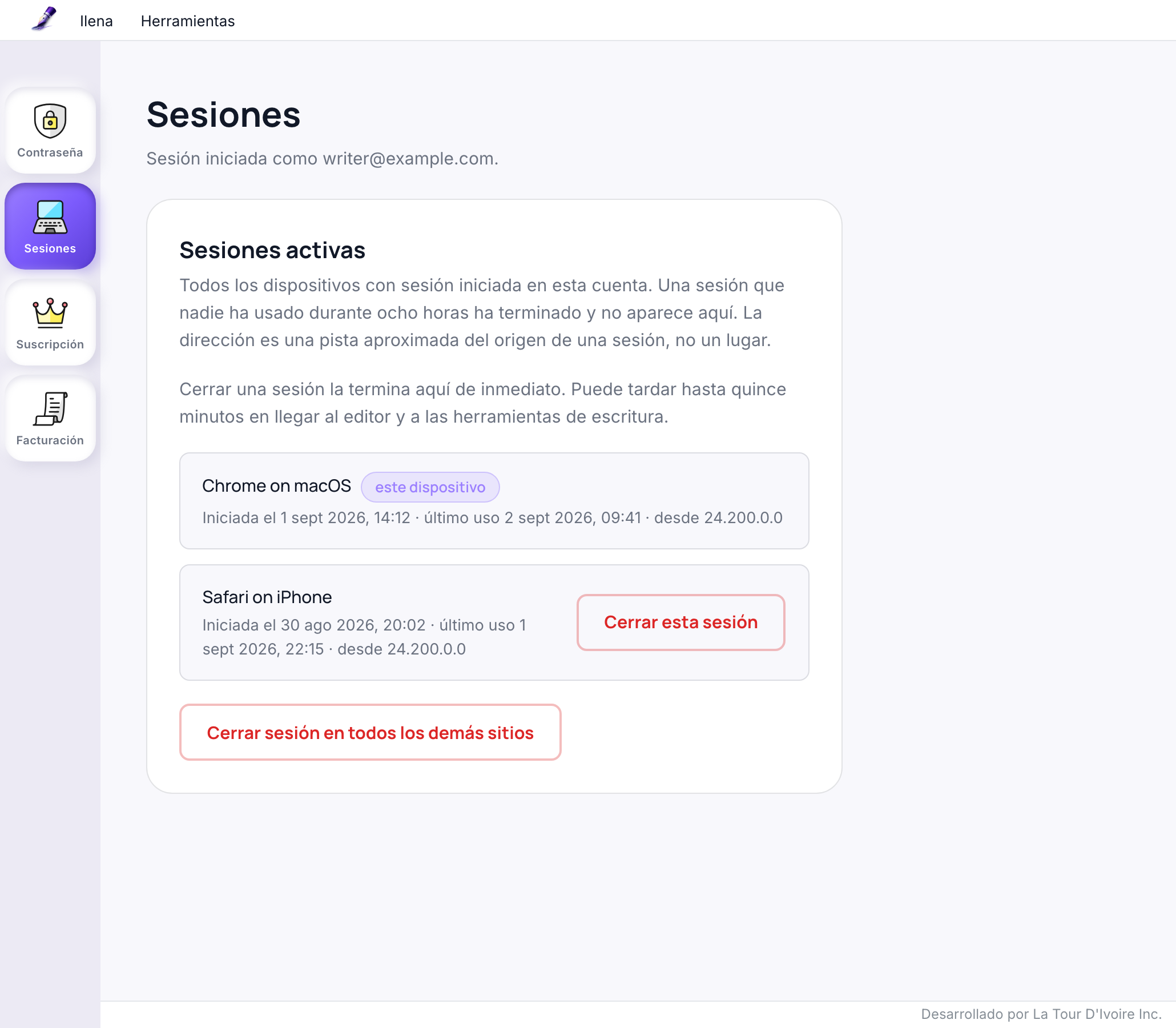
La página indica también que una sesión que nadie ha usado durante ocho horas ha terminado y deja de aparecer.
Cerrar una sesiónCerrar una sesión
- En Sesiones, en la entrada que quieres cerrar, selecciona Cerrar esta sesión.
La página muestra Esa sesión se ha cerrado. y la entrada sale de la lista. La sesión que estás usando no tiene ese botón.
Cerrar todas las demás sesionesCerrar todas las demás sesiones
- En Sesiones, selecciona Cerrar sesión en todos los demás sitios, debajo de la lista.
- Ilena te pide que confirmes e indica el número de sesiones afectadas. Selecciona otra vez Cerrar sesión en todos los demás sitios, o Mantenerlas para no cambiar nada.
Solo queda la sesión que estás usando, y la página indica el número de sesiones cerradas. El botón solo aparece mientras existan otras sesiones.
Qué ocurre en el otro dispositivoQué ocurre en el otro dispositivo
En un dispositivo cuya sesión has cerrado, la página de la cuenta pide iniciar sesión de nuevo. La página advierte: Cerrar una sesión la termina aquí de inmediato. Puede tardar hasta quince minutos en llegar al editor y a las herramientas de escritura. Por eso el editor puede seguir funcionando un rato en ese dispositivo.
Consultar tu suscripciónConsultar tu suscripción
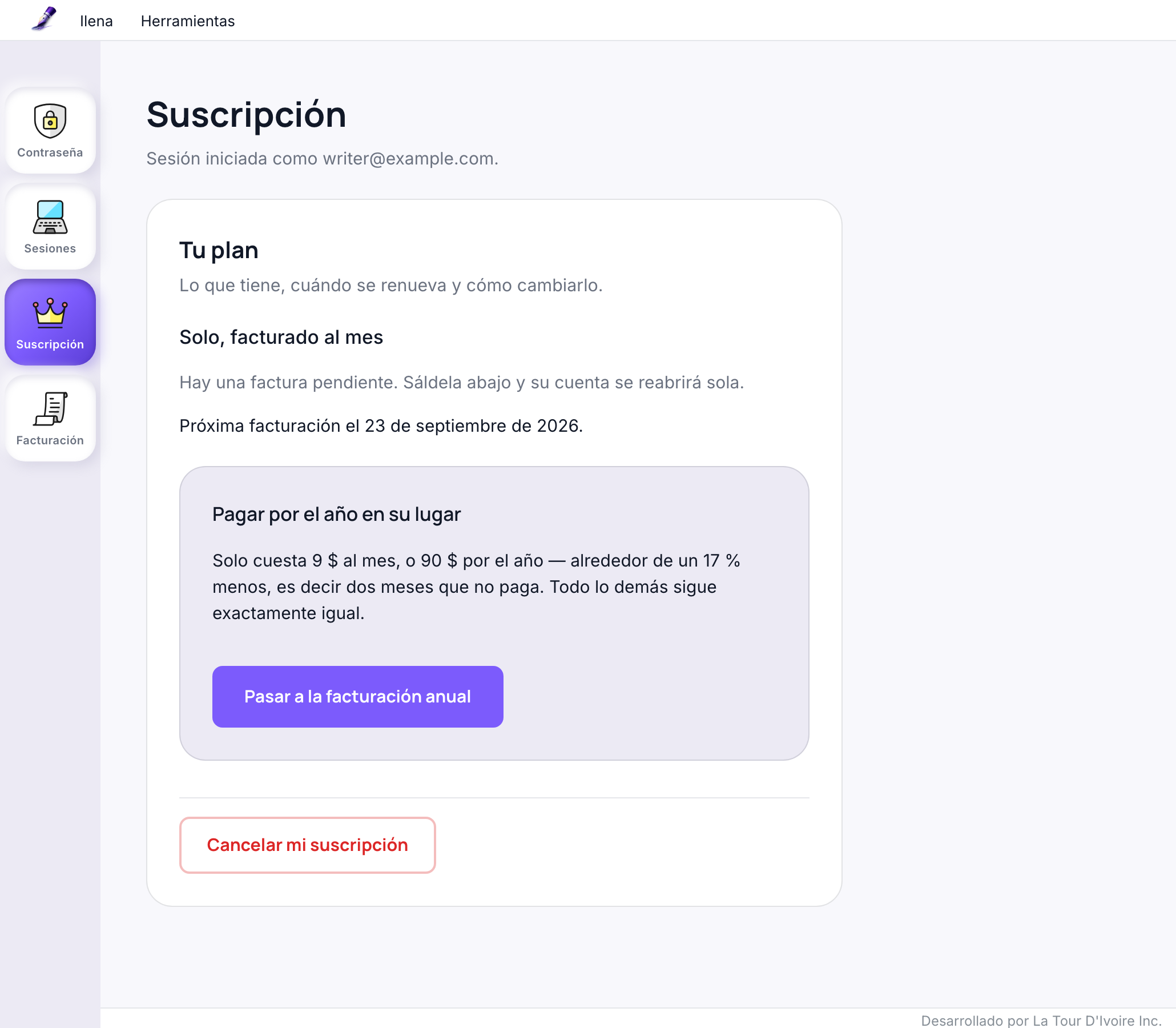
Suscripción describe tu plan y tu ciclo de facturación con palabras, por ejemplo Solo, facturado al año, seguidos de la fecha de tu próximo pago. Durante una prueba gratuita añade Su prueba gratuita está en curso. Su suscripción comienza cuando termine.
Cancelar tu suscripción, o conservarlaCancelar tu suscripción, o conservarla
- En Suscripción, selecciona Cancelar mi suscripción.
- Ilena pregunta ¿Cancelar al final del periodo en curso? Selecciona Cancelar mi suscripción para confirmar, o Conservarla para no cambiar nada.
Para cambiar de opinión, selecciona Conservar mi suscripción. La sección vuelve a mostrar tu próxima fecha de facturación, con Su suscripción continúa. Ya no termina nada en esa fecha.
Cambiar tu método de pago y ver tus facturasCambiar tu método de pago y ver tus facturas
Facturación muestra tu método de pago, por ejemplo Visa ···· 4242. Modificar abre la página de facturación de Stripe en una pestaña nueva, donde lo cambias.
En Facturas, cada factura lleva su fecha, su total y su estado. Ver la abre en Stripe, en una pestaña nueva.
La sección indica también: Si un pago falló, su cuenta está congelada y el editor sigue cerrado hasta que se salde la factura pendiente. Puede saldarla aquí.