Avant de commencerAvant de commencer
Il vous faut un compte Ilena dont l’inscription est terminée : abonnement actif et adresse courriel vérifiée. La connexion est refusée tant que l’adresse n’est pas vérifiée. Pour créer votre compte, consultez S’inscrire et choisir son forfait.
Vous connecterVous connecter
- Sur le site d’Ilena, sélectionnez Se connecter dans l’en-tête.
- Saisissez votre adresse courriel et votre mot de passe, puis sélectionnez Se connecter. Si vous vous êtes inscrit avec Google, sélectionnez plutôt le bouton de connexion Google.
Si vous ne connaissez plus votre mot de passe, sélectionnez Mot de passe oublié ? sur la même page.
Ouvrir l’éditeurOuvrir l’éditeur
- Une fois connecté, l’en-tête du site affiche un menu Application. Ouvrez-le et sélectionnez Ilena.
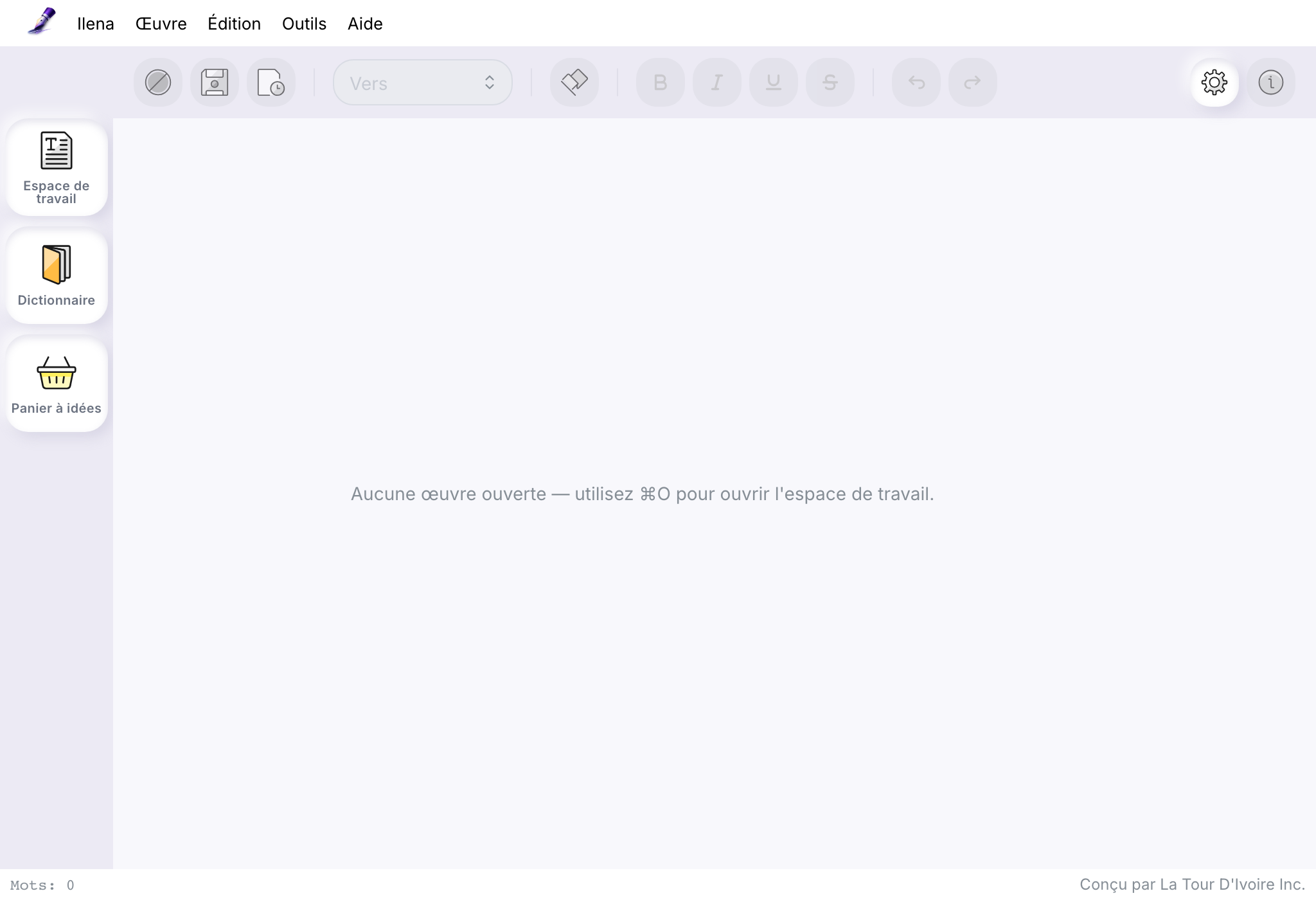
- L’éditeur s’ouvre sans œuvre, avec le message Aucune œuvre ouverte — utilisez ⌘O pour ouvrir l'espace de travail.
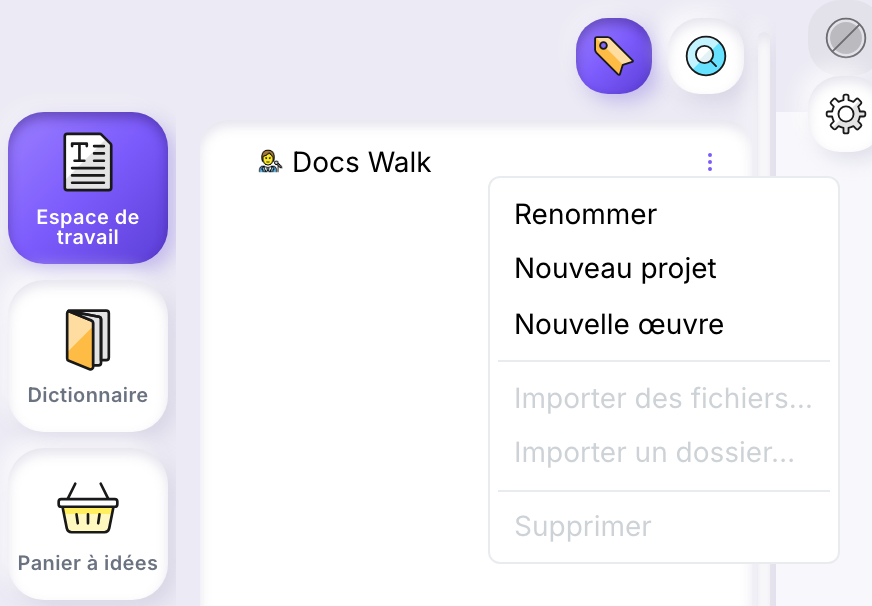
- Appuyez sur ⌘ + O, ou sélectionnez Espace de travail dans la colonne de gauche. Votre espace de travail s’ouvre sur votre nœud d’auteur, qui porte votre pseudonyme.
Créer votre première œuvreCréer votre première œuvre
- Faites un clic droit sur votre nœud d’auteur et sélectionnez Nouvelle œuvre.
- Un champ de nom s’ouvre dans l’arbre. Tapez un titre et appuyez sur Entrée.
L’œuvre s’ouvre dans l’éditeur et l’espace de travail se referme. La première ligne est une ligne de type Vers : cliquez dessus et commencez à écrire.
Écrire votre premier versÉcrire votre premier vers
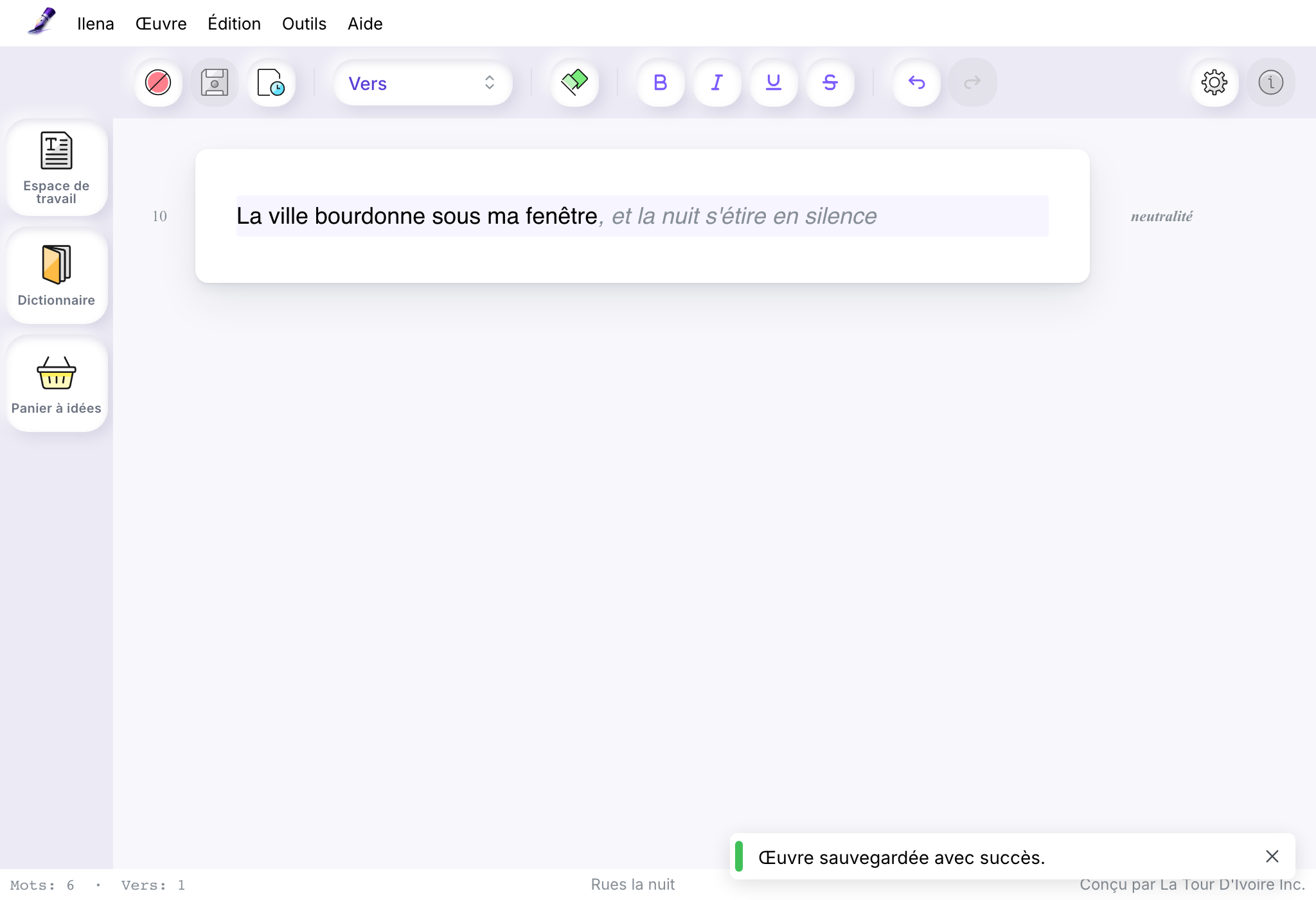
Un instant après que vous avez tapé sur un vers, Ilena en affiche sa lecture : dans la gouttière de gauche, le nombre de pieds de la ligne ; dans la gouttière de droite, un mot qui nomme l’émotion qu’elle lit dans la ligne. La barre d’état, en bas, compte vos mots et vos vers, et affiche le nom de l’œuvre.
Quand l’inspiration automatique est activée, Ilena propose aussi une façon de poursuivre le vers, après le curseur, en italique gris. L’inspiration automatique est activée, sauf si vous l’avez désactivée sous Préparez votre espace d’écriture lors de votre inscription. Appuyez sur Tab pour l’ajouter à votre ligne, ou sur Échap pour l’effacer : tant que vous ne l’acceptez pas, votre vers reste tel que vous l’avez tapé.
Ce qu’affichent les gouttières et la barre d’état est décrit dans Vous repérer dans l’éditeur ; les suggestions, dans Obtenir des suggestions de vers avec l’inspiration.
Enregistrer votre œuvreEnregistrer votre œuvre
Enregistrez de l’une de ces trois façons :
- appuyez sur ⌘ + S ;
- ouvrez le menu Œuvre et sélectionnez Enregistrer ;
- sélectionnez le bouton d’enregistrement de la barre d’outils.
Le message Œuvre sauvegardée avec succès. confirme l’enregistrement. Tant qu’une œuvre a des modifications non enregistrées, le titre de l’onglet du navigateur commence par * ; la marque disparaît une fois l’œuvre enregistrée.