Ouvrir l’espace de travailOuvrir l’espace de travail
Appuyez sur ⌘ + O, sélectionnez Espace de travail dans la colonne de gauche, ou ouvrez le menu Outils et sélectionnez Espace de travail. Sélectionner de nouveau Espace de travail dans la colonne le referme.
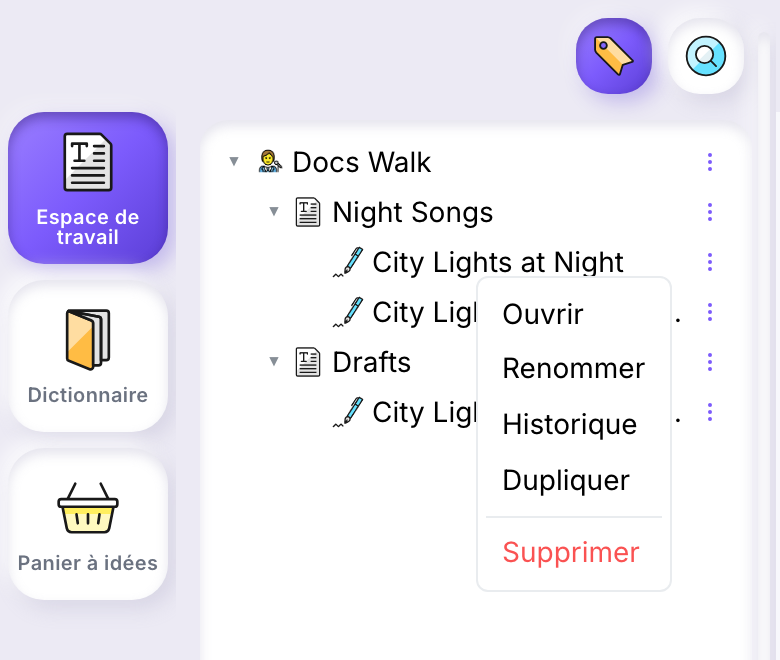
L’arbre commence par votre nœud d’auteur, qui porte votre pseudonyme. Faites un clic droit sur une ligne pour voir ce que vous pouvez en faire.
Créer un projet ou une œuvreCréer un projet ou une œuvre
- Faites un clic droit sur votre nœud d’auteur ou sur un projet, et sélectionnez Nouveau projet ou Nouvelle œuvre.
- Un champ de nom s’ouvre dans l’arbre. Tapez un nom et appuyez sur Entrée, ou appuyez sur Échap pour ne rien créer.
Une nouvelle œuvre s’ouvre aussitôt dans l’éditeur et l’espace de travail se referme. Un nouveau projet apparaît dans l’arbre et l’espace de travail reste ouvert.
Ouvrir une œuvreOuvrir une œuvre
Double-cliquez sur l’œuvre dans l’arbre, ou faites un clic droit dessus et sélectionnez Ouvrir. L’œuvre s’ouvre dans l’éditeur.
Renommer un projet ou une œuvreRenommer un projet ou une œuvre
- Faites un clic droit sur la ligne et sélectionnez Renommer.
- Tapez le nouveau nom et appuyez sur Entrée. Échap conserve l’ancien nom.
Déplacer une œuvre dans un projetDéplacer une œuvre dans un projet
Faites glisser l’œuvre sur la ligne d’un projet et relâchez-la. L’œuvre passe dans ce projet.
Dupliquer une œuvreDupliquer une œuvre
Faites un clic droit sur une œuvre et sélectionnez Dupliquer. Une nouvelle œuvre, nommée comme l’original suivi de (copie), apparaît à côté, avec le même contenu. Les deux sont ensuite indépendantes : ce que vous modifiez et enregistrez dans l’une n’atteint pas l’autre. Seules les œuvres se dupliquent.
Exemple : mettre une copie de côté dans un autre projetExemple : mettre une copie de côté dans un autre projet
Dans cet exemple, en anglais, le nœud d’auteur Docs Walk contient deux projets, Night Songs et Drafts. Night Songs contient l’œuvre City Lights at Night, de deux lignes : Neon signs are blinking slow et Taxis hum where rivers flow.
- Faites un clic droit sur City Lights at Night et sélectionnez Dupliquer. City Lights at Night (copie) apparaît à côté, avec les deux mêmes lignes.
- Faites glisser la copie sur Drafts et relâchez-la. La copie passe dans Drafts.
- Docs Walk
- Night Songs, un projet
- City Lights at Night, une œuvre
- Drafts, un projet
- City Lights at Night (copie), une œuvre
- Night Songs, un projet
Night Songs garde l’original et Drafts contient la copie. Des mots ajoutés à la copie puis enregistrés ne sont pas arrivés dans l’original.
Supprimer un projet ou une œuvreSupprimer un projet ou une œuvre
- Faites un clic droit sur la ligne et sélectionnez Supprimer.
- La fenêtre Confirmer la suppression demande Supprimer nom ? Cette action est irréversible. Sélectionnez Supprimer, ou Annuler pour ne rien supprimer.
Une œuvre peut être supprimée, y compris celle que vous avez ouverte : elle se ferme et l’éditeur n’affiche plus d’œuvre. Un projet ne peut l’être qu’une fois vide : tant qu’il contient une œuvre ou un autre projet, son Supprimer est grisé. Votre nœud d’auteur ne peut pas être supprimé.
Consulter et modifier les détailsConsulter et modifier les détails
Cliquez une fois sur une ligne pour la sélectionner : ses détails s’affichent sous l’arbre. Le premier des deux boutons ronds en haut de l’espace de travail, Afficher / masquer les détails, les masque et les affiche de nouveau. Pour modifier les détails, sélectionnez le bouton rond dans le coin de la carte, Modifier les détails, faites vos changements, puis sélectionnez Enregistrer ou Annuler.
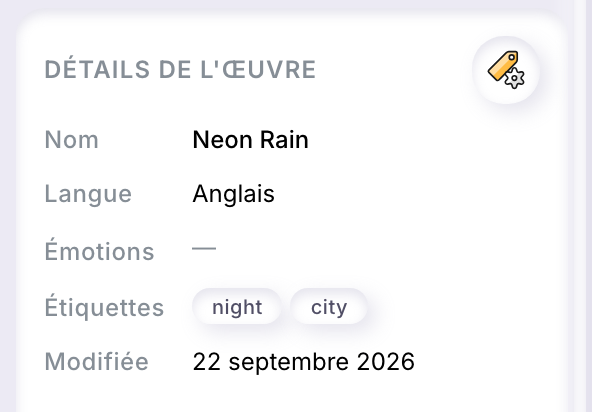
- Détails de l’œuvre
- Nom, Langue, Émotions, Étiquettes et Modifiée, la date du dernier enregistrement. Vous pouvez modifier le nom, la langue (anglais, français ou espagnol) et les étiquettes : tapez une étiquette et appuyez sur Entrée. Les émotions ne se modifient pas : Ilena les établit à partir du texte de l’œuvre quand vous l’enregistrez. Une œuvre enregistrée avec les deux lignes Neon signs are blinking slow et Taxis hum where rivers flow, par exemple, affichait serenity.
- Détails du projet
- Nom, Sujet et Étiquettes ; un champ vide affiche un tiret. Vous pouvez modifier Sujet et Étiquettes. Pour changer le nom, utilisez Renommer.
- Auteur
- Votre pseudonyme et une courte présentation rédigée à partir de vos réponses à quatre questions. Modifier les détails ouvre À propos de vous, où vous pouvez revoir ces réponses : Qu’est-ce qui vous amène ici?, Quelle place tient l’écriture chez vous?, Quels thèmes aimez-vous explorer dans vos textes? et Comment décririez-vous votre style?