Ce qu’Ilena proposeCe qu’Ilena propose
Une suggestion prolonge le vers que vous écrivez, après votre dernier mot ; vous la gardez, en prenez une autre, ou continuez d’écrire sans elle.
Les suggestions sont écrites à neuf chaque fois : demander deux fois sur la même ligne peut donner des fins différentes. Les deux images de suggestions de cette page viennent d’autres demandes que l’exemple ci-dessus.
Activer ou désactiver l’inspirationActiver ou désactiver l’inspiration
- Ouvrez Ilena → Paramètres, ou sélectionnez l’engrenage à droite de la barre d’outils.
- Sélectionnez l’onglet Outils.
- Activez ou désactivez Inspiration automatique (Suggère automatiquement la fin des lignes en cours de saisie) et Inspiration manuelle (Demandez une suggestion avec Ctrl + Espace), puis sélectionnez Ok.
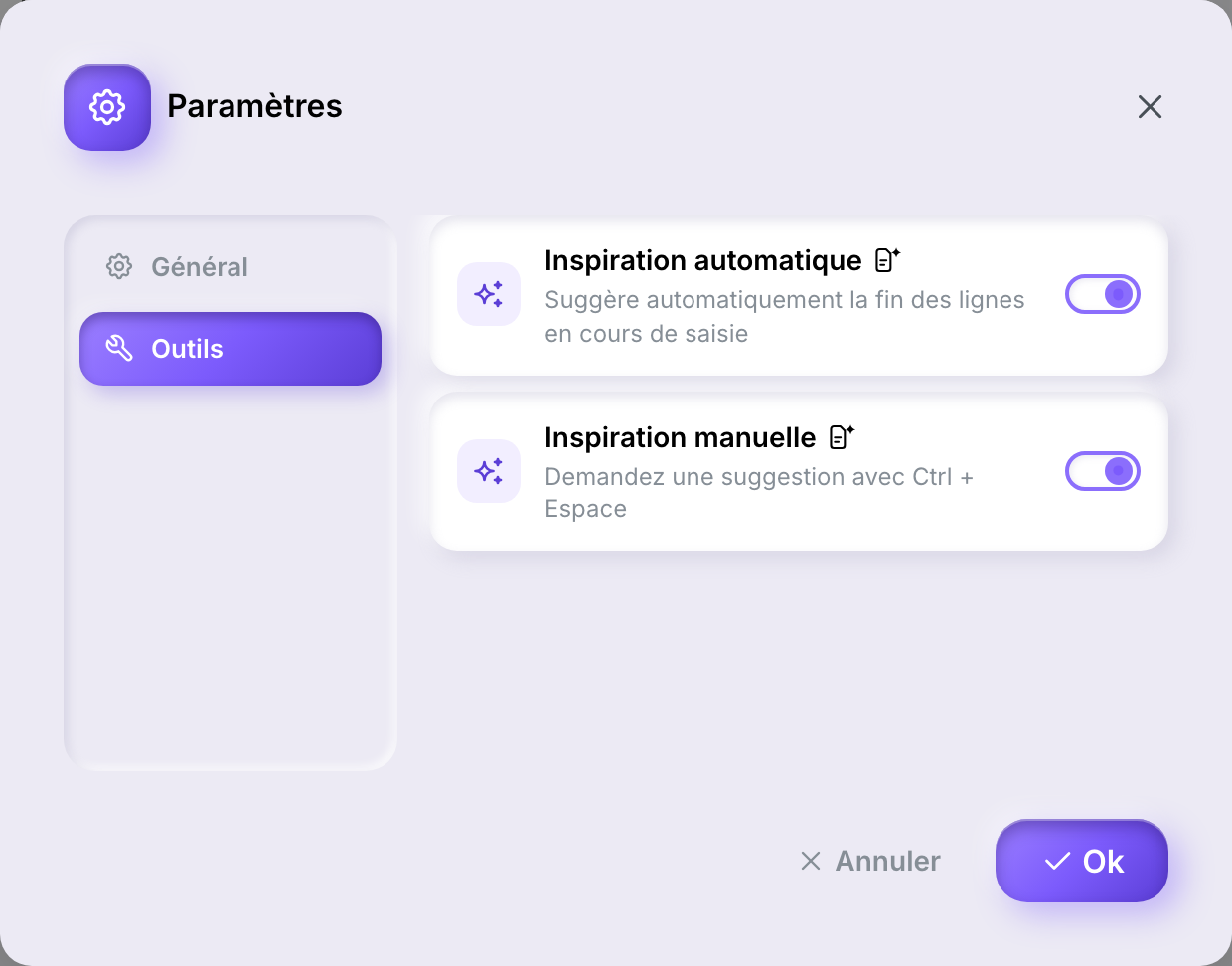
Les deux interrupteurs sont indépendants : inspiration automatique désactivée, l’inspiration manuelle fonctionne toujours. Chacun porte une petite icône nommée Contenu généré. Sur un nouveau compte, les deux sont activés. Votre choix est conservé quand vous revenez dans l’éditeur.
Accepter ou écarter une suggestion automatiqueAccepter ou écarter une suggestion automatique
- Écrivez sur un vers et arrêtez de taper avec le curseur en fin de ligne.
- Après une courte pause, une suite apparaît après le curseur, en italique gris.
- Appuyez sur Tab pour l’ajouter à votre ligne, ou sur Échap pour l’effacer.

Aucune suggestion n’apparaît quand le curseur est au milieu d’une ligne, sur une ligne vide, ou sur une ligne dont le type n’est pas Vers.
Demander une liste de suggestionsDemander une liste de suggestions
- Placez le curseur à la fin d’un vers qui contient déjà du texte, sans rien sélectionner.
- Appuyez sur Ctrl + Espace — la touche Contrôle, sur Mac aussi. Une liste s’ouvre avec Quelques lignes s’écrivent… pendant qu’Ilena prépare ses suggestions.
- Plusieurs fins apparaissent. Parcourez-les avec ↑ et ↓ ; la liste le rappelle : ↑↓ choisir · ↵ ou ⇥ accepter · Échap fermer.
- Appuyez sur Entrée ou Tab pour accepter la fin en surbrillance, ou sur Échap pour fermer la liste.
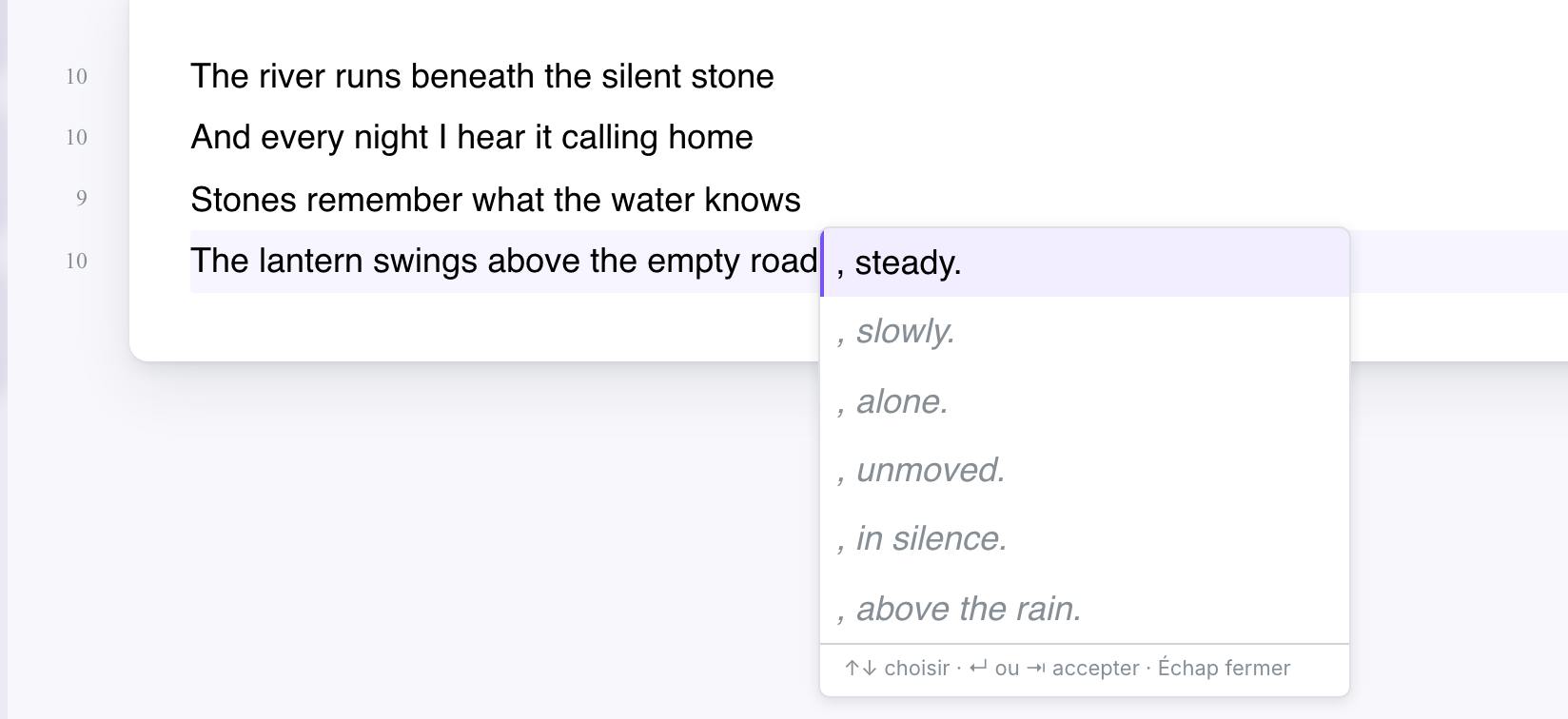
La fin acceptée s’ajoute après le texte que vous aviez écrit sur la ligne. Pour revenir en arrière, appuyez sur ⌘ + Z.
Rien ne se passe si le curseur est au milieu de la ligne, si du texte est sélectionné ou si la ligne n’est pas de type Vers.