Vous connecterVous connecter
- Sélectionnez Se connecter dans l’en-tête du site d’Ilena.
- Saisissez votre adresse courriel et votre mot de passe, puis sélectionnez Se connecter. Si votre inscription s’est faite avec Google, sélectionnez plutôt Continue with Google.
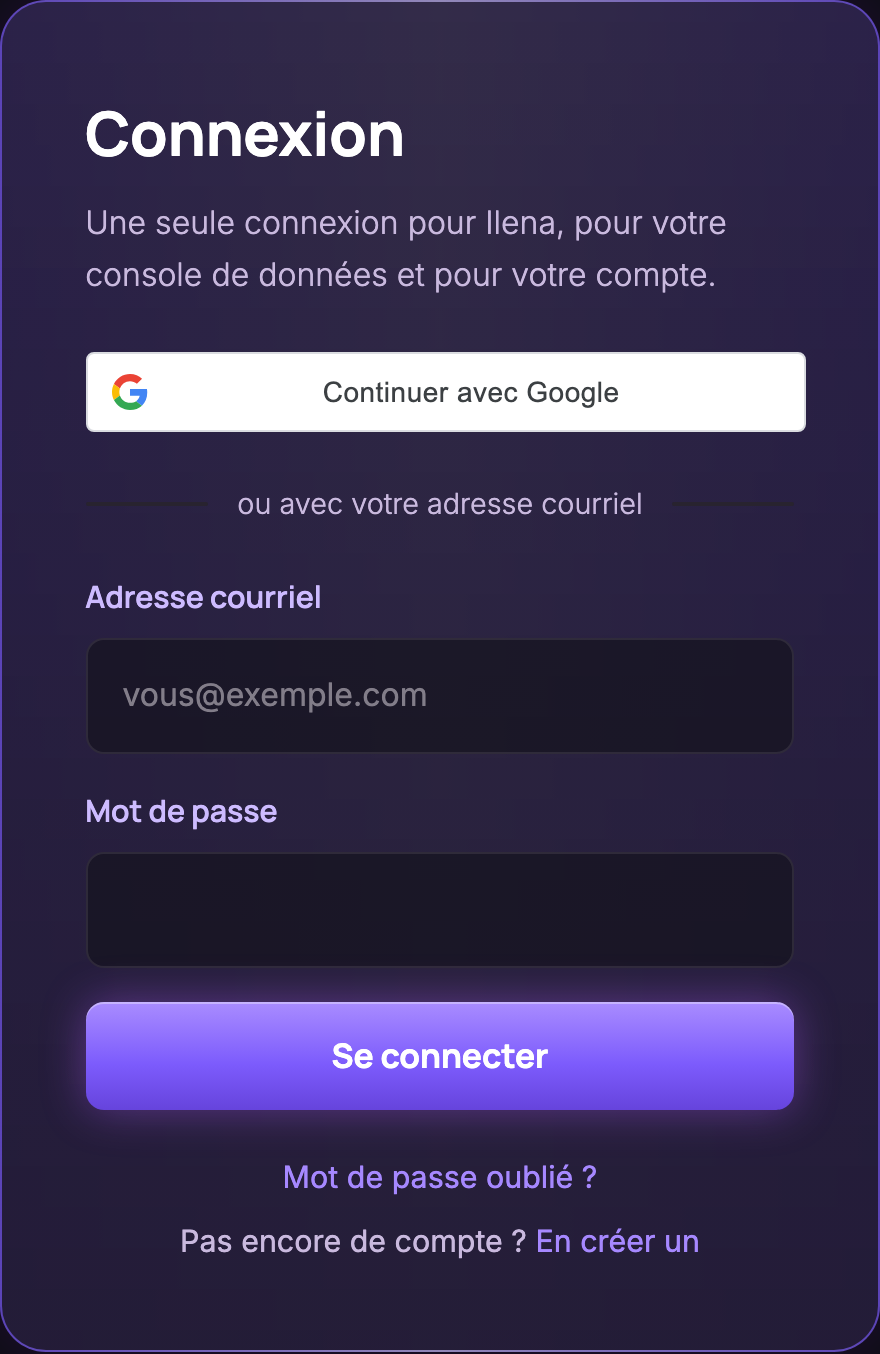
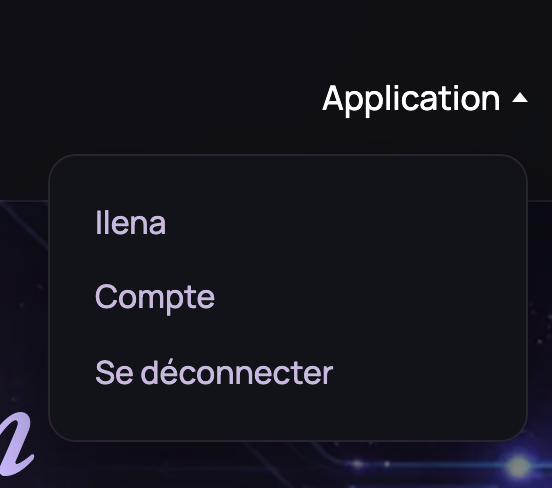
Vous revenez à la page depuis laquelle vous avez lancé la connexion : sélectionnez par exemple Se connecter dans l’en-tête de la FAQ, et une fois la connexion faite, vous voilà de nouveau sur la FAQ. Si vous avez ouvert directement la page de connexion, vous arrivez sur la page d’accueil du site. L’en-tête affiche désormais un menu Application à trois entrées : Ilena ouvre l’éditeur, Compte ouvre votre page de compte et Se déconnecter vous déconnecte. Sur la page d’accueil, l’écran de l’ordinateur portable affiche aussi un grand bouton Ouvrir Ilena qui ouvre l’éditeur, avec un lien Compte en dessous. Si l’éditeur n’est pas disponible pour vous, ou si votre fenêtre est inférieure à 1024 × 700, Compte devient le bouton principal.
Si Ilena refuse la connexion, notez le message affiché et consultez Résoudre les problèmes courants.
Vous déconnecterVous déconnecter
Déconnectez-vous en quittant un ordinateur que d’autres utilisent.
- Ouvrez le menu Application dans l’en-tête du site d’Ilena.
- Sélectionnez Se déconnecter.
L’en-tête affiche de nouveau Se connecter, et ouvrir l’éditeur vous mène désormais à la page de connexion.
Seul ce navigateur est déconnecté. Si vous êtes connecté ailleurs — un autre ordinateur, un autre navigateur —, ces sessions restent ouvertes ; pour les fermer aussi, voyez Fermer toutes les autres sessions.
Réinitialiser un mot de passe oubliéRéinitialiser un mot de passe oublié
- Sur la page de connexion, sélectionnez Mot de passe oublié ?
- Saisissez l’adresse avec laquelle vous vous connectez, puis sélectionnez Envoyer le lien. La page répond Si nous connaissons cette adresse, un courriel est en route. Le lien est valable une heure. Pensez à vos indésirables. Elle donne cette réponse pour n’importe quelle adresse, mais le courriel n’est envoyé que si l’adresse appartient à un compte Ilena. Le champ d’adresse et le bouton Envoyer le lien disparaissent alors : Retour à la connexion est la seule action qui reste sur la page.
- Ouvrez le courriel de réinitialisation et suivez son lien.
- Sur la page Choisir un nouveau mot de passe, tapez votre nouveau mot de passe dans Nouveau mot de passe. À mesure que vous tapez, la page affiche chaque partie de la règle avec son propre état, respecté ou pas encore : De 8 à 32 caractères, Une majuscule, Une minuscule, Un chiffre, Un caractère spécial. Tapez le même mot de passe dans Confirmer le nouveau mot de passe ; la page affiche alors aussi Les deux mots de passe sont identiques ou Les deux mots de passe ne sont pas identiques. Chaque état est indiqué par une icône et par des mots, pas seulement par une couleur. Enregistrer le nouveau mot de passe reste désactivé tant que toutes les parties de la règle ne sont pas respectées et que les deux champs ne correspondent pas ; sélectionnez-le une fois qu’il est activé.
- La page confirme : Votre mot de passe est changé. Toutes les autres sessions ont été déconnectées ; reconnectez-vous avec le nouveau mot de passe. Sélectionnez Aller à la connexion et connectez-vous avec votre nouveau mot de passe.
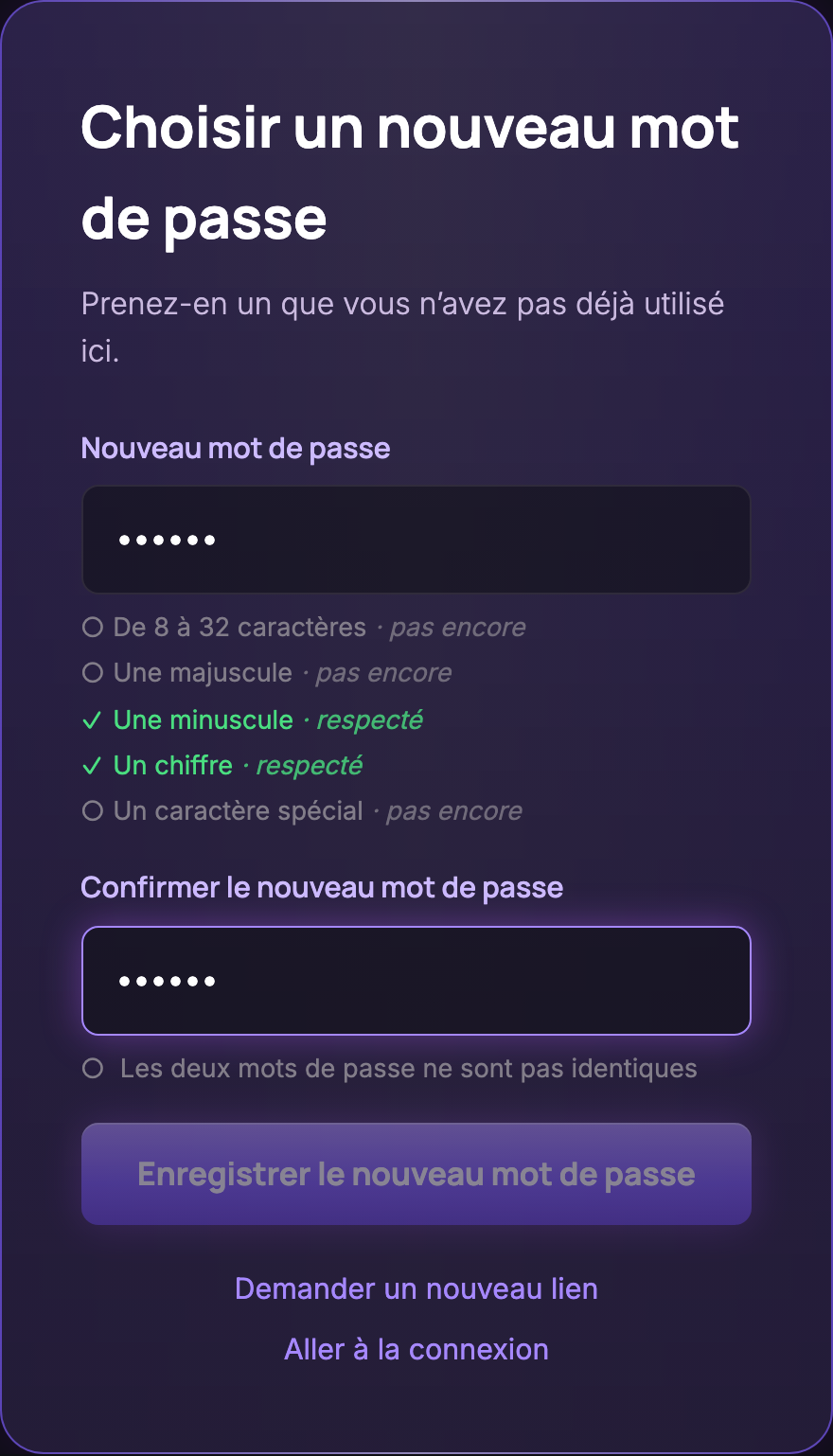
Le nouveau mot de passe doit compter de 8 à 32 caractères, avec une majuscule, une minuscule, un chiffre et un caractère spécial. Un mot de passe que vous avez utilisé récemment peut être refusé même s’il respecte chaque partie affichée ci-dessus. Une fois le changement fait, votre ancien mot de passe ne fonctionne plus, et vos autres sessions quittent la liste de la section Sessions de votre page de compte ; Gérer votre compte : mot de passe, sessions et abonnement explique ce que cela signifie sur un autre appareil.
Si le lien ou le nouveau mot de passe est refusé, consultez Résoudre les problèmes courants. Pour changer un mot de passe que vous connaissez encore, passez par votre page de compte : consultez Gérer votre compte : mot de passe, sessions et abonnement.