Ouvrir votre page de compteOuvrir votre page de compte
- Une fois la connexion faite sur le site d’Ilena, ouvrez le menu Application de l’en-tête.
- Sélectionnez Compte.
La page affiche l’adresse de connexion de votre compte et quatre sections : Mot de passe, Sessions, Abonnement et Facturation. La colonne de gauche passe de l’une à l’autre, et le menu Outils, en haut de la page, liste les quatre mêmes. La page de compte fonctionne aussi sur un écran de téléphone.
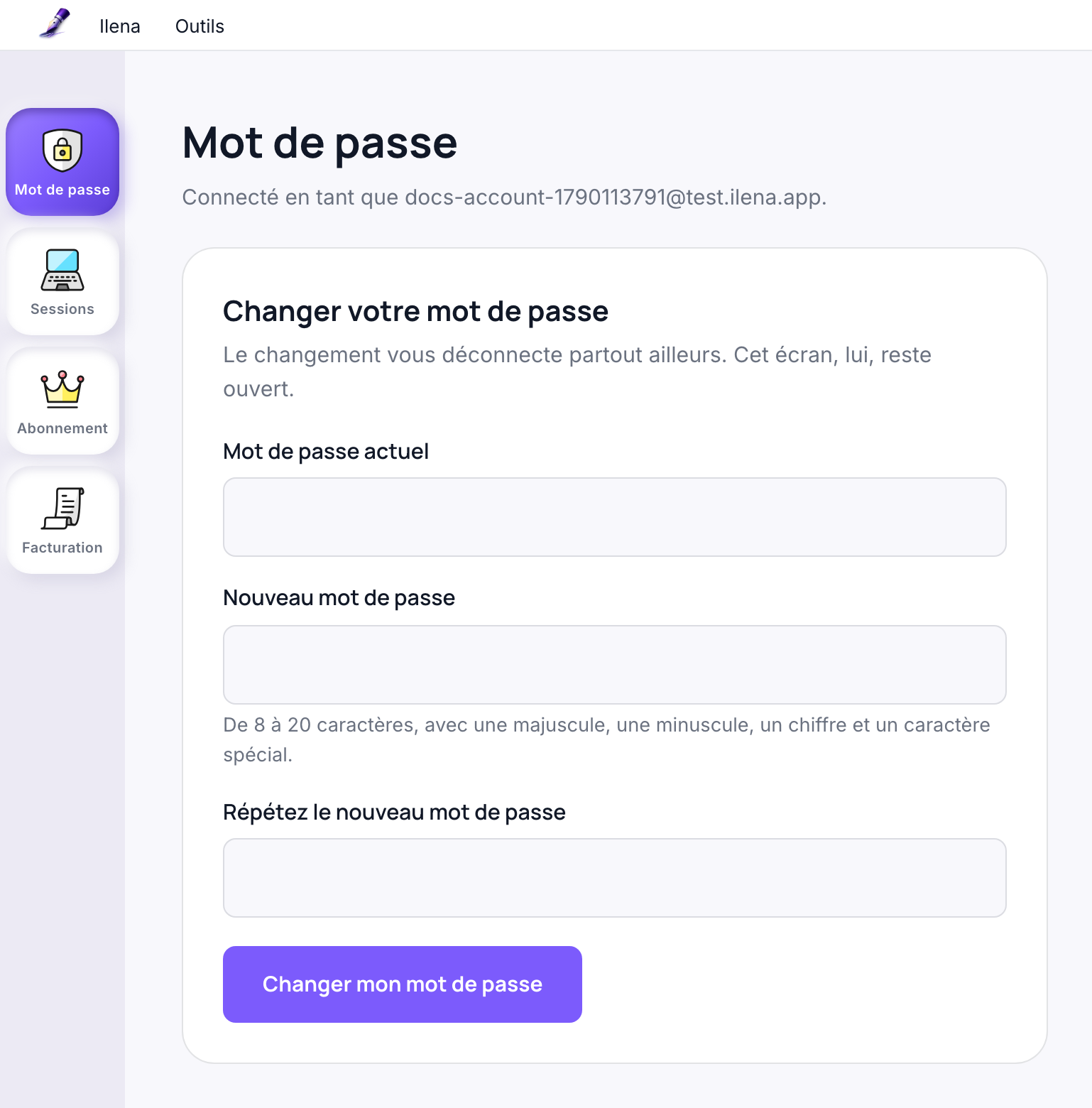
Son menu Ilena ouvre les Paramètres, décrits dans Modifier les paramètres de l’éditeur.
Changer votre mot de passeChanger votre mot de passe
- Sur votre page de compte, ouvrez Mot de passe.
- Saisissez votre Mot de passe actuel, puis votre nouveau mot de passe dans Nouveau mot de passe et de nouveau dans Répétez le nouveau mot de passe.
- Sélectionnez Changer mon mot de passe.
La page confirme : Votre mot de passe a été changé. Toutes les autres sessions ont été fermées ; celle-ci reste ouverte. Le nouveau mot de passe doit compter de 8 à 20 caractères, avec une majuscule, une minuscule, un chiffre et un caractère spécial. Si le premier champ est faux, la page indique Ce n'est pas votre mot de passe actuel. Les autres refus sont dans Résoudre les problèmes courants.
Si vous ne connaissez plus votre mot de passe, réinitialisez-le plutôt depuis la page de connexion : consultez Se connecter, se déconnecter et réinitialiser son mot de passe.
Voir où votre compte est ouvertVoir où votre compte est ouvert
Chaque fois que vous vous connectez sur un appareil, Ilena ouvre une session. Ouvrez Sessions pour voir celles qui sont encore actives et fermer n’importe laquelle, sauf celle que vous utilisez. La session la plus récente vient en premier. Chaque entrée indique :
- le navigateur et le système sur lequel il tourne, par exemple Chrome on macOS, avec cet appareil à côté de la session que vous utilisez ;
- quand la session a été ouverte et quand elle a servi pour la dernière fois, par exemple Ouverte le 22 sept. 2026, 23:08 · dernière utilisation 22 sept. 2026, 23:08 ;
- l’adresse d’où elle vient, ou depuis une adresse inconnue. La page décrit l’adresse comme un indice approximatif sur l’origine d’une session, pas un lieu.
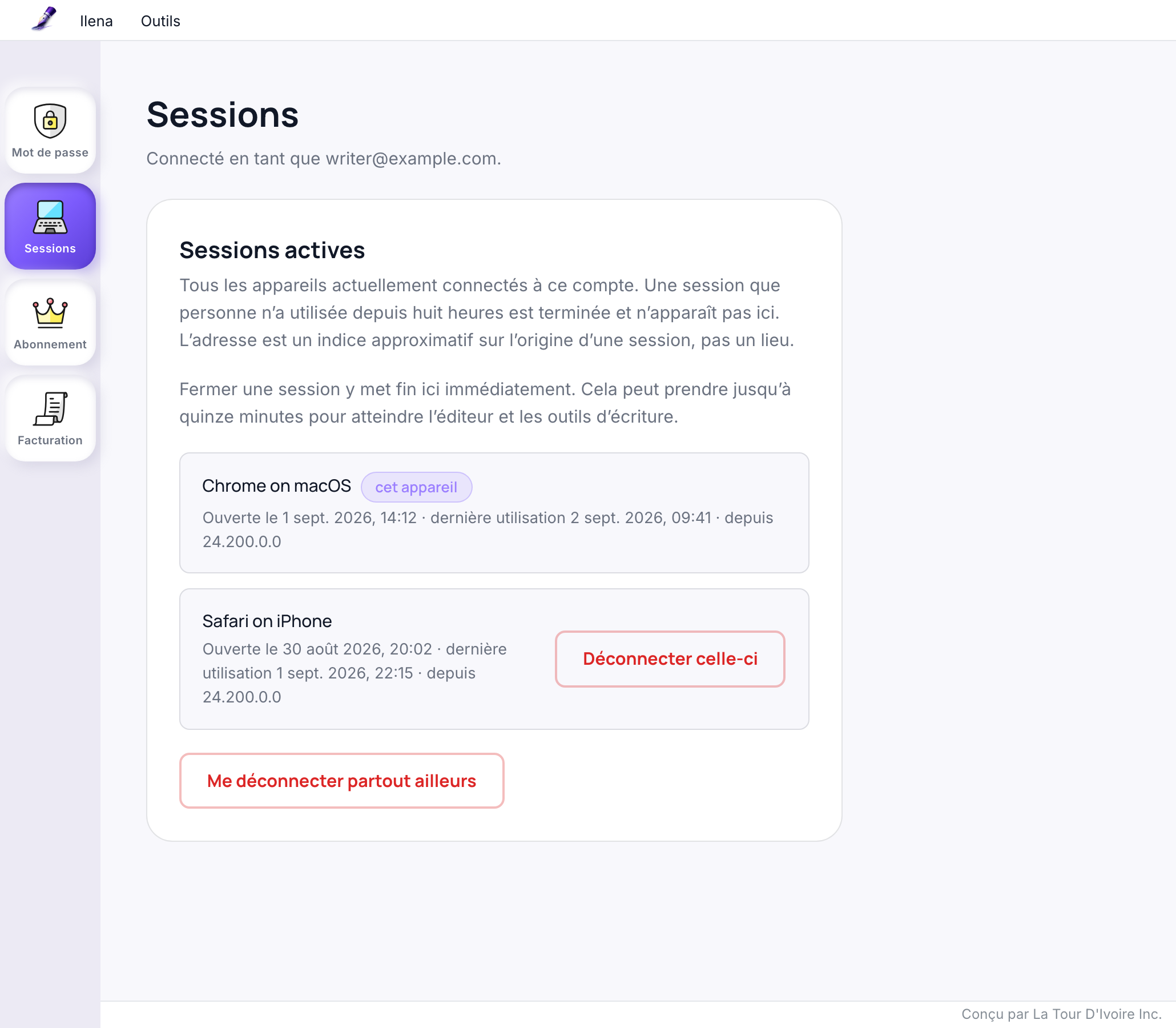
La page précise aussi qu’une session que personne n’a utilisée depuis huit heures est terminée et n’apparaît plus.
Fermer une sessionFermer une session
- Dans Sessions, sur l’entrée à fermer, sélectionnez Déconnecter celle-ci.
La page affiche Cette session a été déconnectée. et l’entrée quitte la liste. La session que vous utilisez n’a pas ce bouton.
Fermer toutes les autres sessionsFermer toutes les autres sessions
- Dans Sessions, sélectionnez Me déconnecter partout ailleurs, sous la liste.
- Ilena vous demande de confirmer et indique le nombre de sessions concernées. Sélectionnez de nouveau Me déconnecter partout ailleurs, ou Les garder pour ne rien changer.
Seule la session que vous utilisez demeure, et la page indique le nombre de sessions déconnectées. Le bouton n’apparaît que tant que d’autres sessions existent.
Ce qui se passe sur l’autre appareilCe qui se passe sur l’autre appareil
Sur un appareil dont vous avez fermé la session, la page de compte demande de se reconnecter. La page prévient : Fermer une session y met fin ici immédiatement. Cela peut prendre jusqu’à quinze minutes pour atteindre l’éditeur et les outils d’écriture. L’éditeur peut donc continuer de fonctionner un moment sur cet appareil.
Lire votre abonnementLire votre abonnement
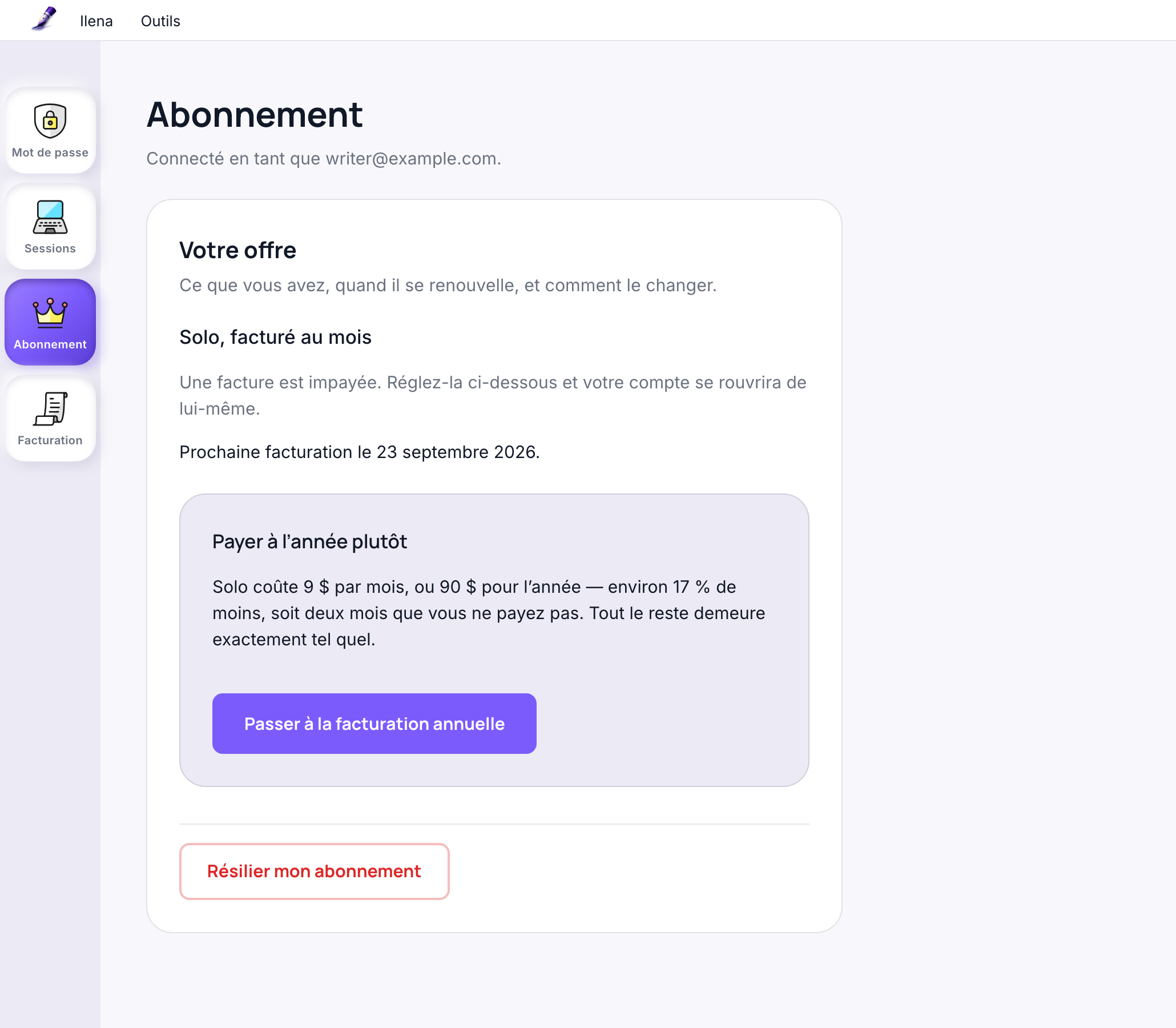
Abonnement décrit votre offre et votre cycle de facturation en toutes lettres, par exemple Solo, facturé à l’année, suivis de la date de votre prochain paiement. Pendant un essai gratuit, la section ajoute Votre essai gratuit est en cours. Votre abonnement commence à son terme.
Résilier votre abonnement, ou le conserverRésilier votre abonnement, ou le conserver
- Dans Abonnement, sélectionnez Résilier mon abonnement.
- Ilena demande Résilier à la fin de la période en cours ? Sélectionnez Résilier mon abonnement pour confirmer, ou Le conserver pour ne rien changer.
Pour revenir sur votre décision, sélectionnez Conserver mon abonnement. La section affiche de nouveau votre prochaine date de facturation, avec Votre abonnement se poursuit. Plus rien ne prend fin à cette date.
Modifier votre moyen de paiement et consulter vos facturesModifier votre moyen de paiement et consulter vos factures
Facturation affiche votre moyen de paiement, par exemple Visa ···· 4242. Modifier ouvre la page de facturation de Stripe dans un nouvel onglet, où vous le changez.
Sous Factures, chaque facture porte sa date, son total et son statut. Voir l’ouvre sur Stripe, dans un nouvel onglet.
La section précise aussi : Si un paiement a échoué, votre compte est gelé et l’éditeur reste fermé tant que la facture impayée n’est pas réglée. Vous pouvez la régler ici.