Paramètres
Cette page couvre ce que vous pouvez réellement changer dans le comportement d'Ilena — la vraie boîte de dialogue Paramètres, rien de plus.
Ouvrir les ParamètresLien direct vers Ouvrir les Paramètres
Cliquez sur l'icône d'engrenage à droite de la barre d'outils, ou choisissez Ilena → Paramètres dans le menu du haut.
La page de compte porte la même entrée dans son propre menu Ilena, et elle ouvre la même fenêtre — un seul dialogue partagé par les deux, et non deux qui se ressemblent.
La boîte de dialogue compte deux onglets, Général et Outils, que l'on choisit dans la liste de gauche. Elle s'ouvre toujours sur Général, et passer d'un onglet à l'autre conserve vos modifications : Ok enregistre tout ce que vous avez changé dans les deux.
GénéralLien direct vers Général
L'apparence, la barre d'état et la langue de l'interface se trouvent dans l'onglet Général :
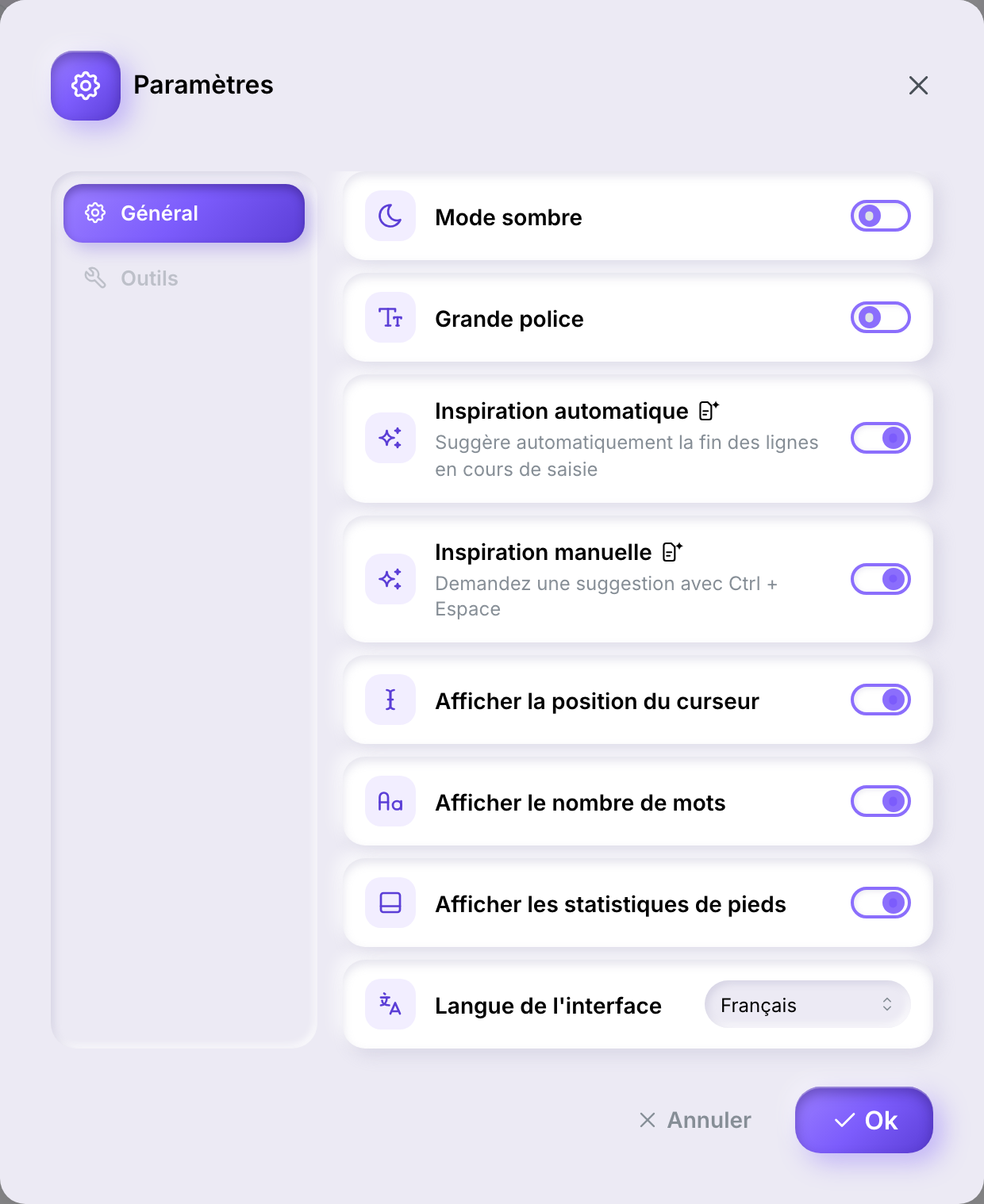
- Mode sombre — change l'apparence de l'éditeur.
- Grande police — augmente la taille du texte dans l'éditeur.
- Afficher la position du curseur, Afficher le nombre de mots, Afficher les statistiques de pieds — chacun active ou désactive un élément de la barre d'état en bas de l'éditeur.
- Langue de l'interface — la langue de l'application elle-même (anglais, français ou espagnol). C'est distinct de la langue d'écriture propre à une œuvre, définie sur l'œuvre elle-même.
Les trois interrupteurs de barre d'état n'apparaissent que dans la fenêtre de l'éditeur. Ils gouvernent les segments de la barre d'état de l'éditeur, et la page de compte n'en a aucune à gouverner ; ouvert depuis là, Général montre le mode sombre, la grande police et la langue de l'interface. Enregistrer depuis la fenêtre du compte laisse vos choix de barre d'état intacts — elle les omet de ce qu'elle envoie plutôt que de les éteindre.
Les changements s'appliquent en cliquant sur Ok — Annuler les abandonne, dans les deux onglets à la fois.
OutilsLien direct vers Outils
L'onglet Outils porte les deux réglages d'inspiration, et il est identique dans les deux fenêtres — ceux-là suivent l'auteur, pas l'écran depuis lequel on les a réglés :
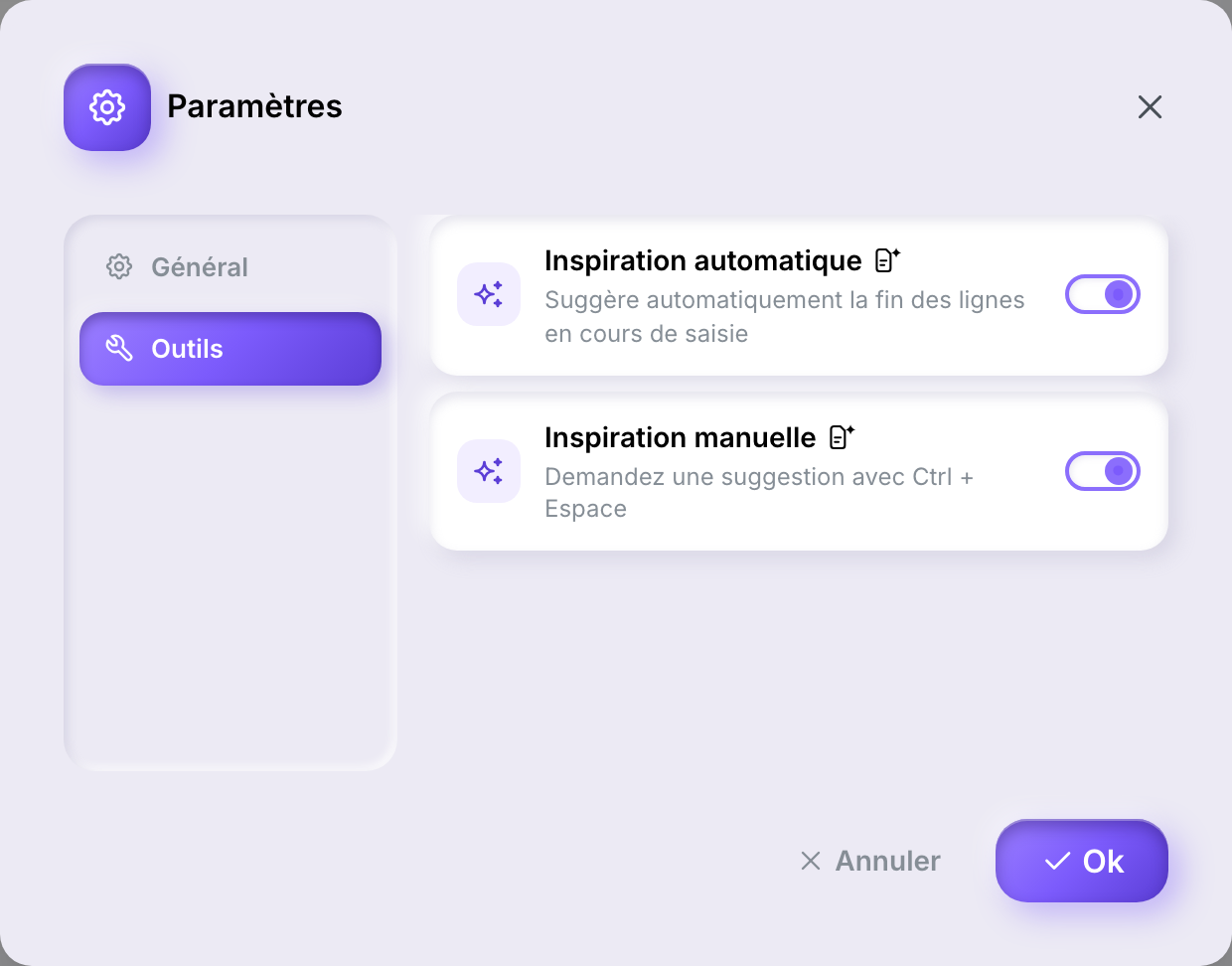
- Inspiration automatique — suggère la fin des lignes en cours de saisie. Voir Inspiration.
- Inspiration manuelle — demandez une suggestion avec Ctrl+Espace. Voir Inspiration.
La petite icône à côté de chacun est le badge de contenu généré : elle indique qu'activer ce réglage signifie qu'Ilena rédige du contenu suggéré pour vous, plutôt que de simplement analyser ce que vous avez déjà écrit.
Votre compteLien direct vers Votre compte
Les Paramètres ne couvrent que l'apparence et le comportement de l'éditeur. Votre compte lui-même vit sur sa propre page, en dehors de l'éditeur, accessible depuis le menu Application dans l'en-tête du site une fois connecté — Ilena y figure aussi, à côté de Compte — ou directement sur ilena.app/account/. C'est une page unique avec quatre sections entre lesquelles vous naviguez — Mot de passe, Sessions, Abonnement, Facturation — sans adresse distincte pour chacune, donc recharger la page vous ramène toujours au Mot de passe. Elle suit la même préférence de mode clair ou sombre que celle réglée dans Paramètres.
Toute personne connectée peut l'ouvrir, que son compte donne actuellement accès à l'éditeur ou non.
Mot de passeLien direct vers Mot de passe
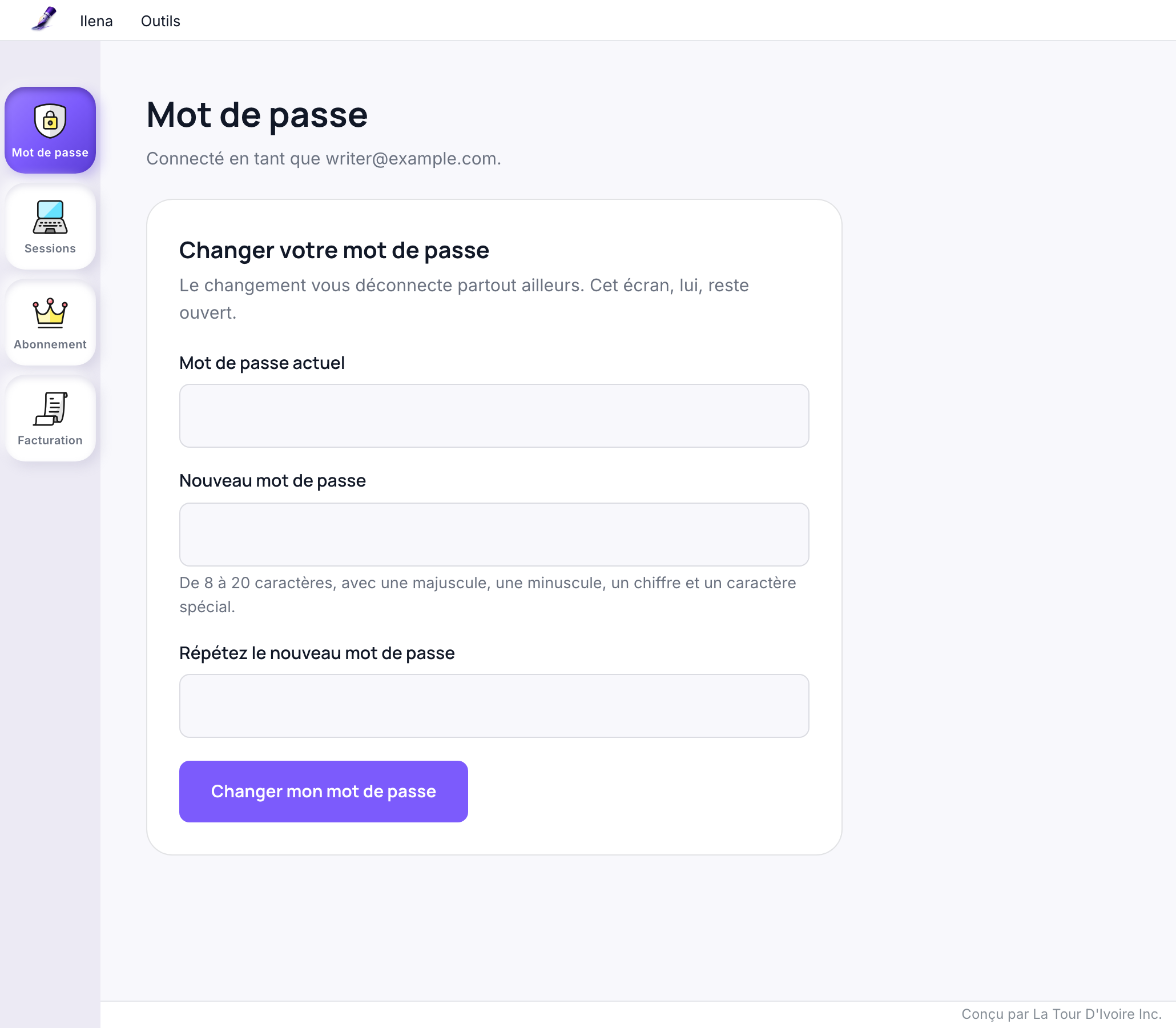
Vous donnez votre mot de passe actuel, puis le nouveau deux fois. Le nouveau demande de 8 à 20 caractères, avec une majuscule, une minuscule, un chiffre et un caractère spécial.
Le changer vous déconnecte partout ailleurs — cet écran, lui, reste ouvert. C'est voulu : la raison habituelle de changer un mot de passe est que quelqu'un d'autre pourrait le connaître.
Si votre compte se connecte avec Google, cette section affiche une phrase qui le dit à la place du formulaire — voir Si votre compte se connecte avec Google.
SessionsLien direct vers Sessions
Tous les appareils actuellement connectés, avec un bouton Se déconnecter partout ailleurs. Voir Voir et fermer ses sessions actives.
AbonnementLien direct vers Abonnement
Indique votre forfait et votre cycle de facturation en mots — « Solo, facturé au mois » — et ce qui suit :
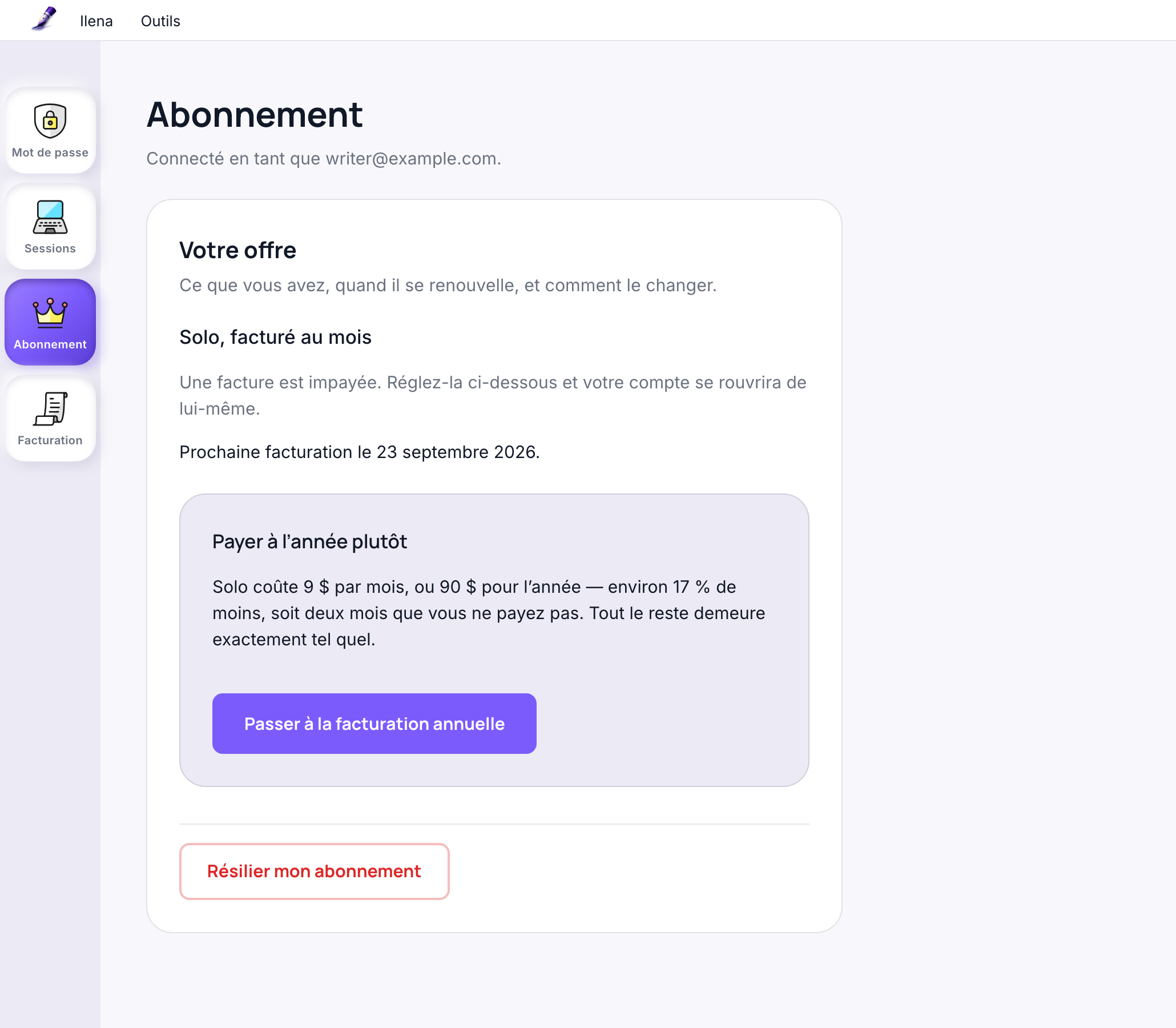
- Prochaine date de facturation, ou, en cas de résiliation, la date à laquelle l'accès s'arrête — avec un bouton Conserver mon abonnement pour l'annuler avant cette date.
- Résilier mon abonnement met fin à l'abonnement à la fin de la période payée en cours ; vous gardez l'accès jusque-là, et pouvez le reprendre à tout moment avant l'échéance.
- Si vous êtes en Solo, facturé au mois, une carte Payer à l'année plutôt propose le cycle annuel à 90 $ au lieu de 9 $/mois — environ 17 % de moins. Elle n'apparaît que pour un abonnement Solo mensuel ; un abonnement annuel, et Studio (qui n'a pas de tarif annuel), ne la voient pas. Le changement ne relance pas l'essai gratuit de 30 jours — celui-ci ne s'applique qu'à l'inscription.
- Si votre compte est habilité sans forfait payant qui lui soit propre — un compte de démonstration, ou un membre habilité par l'administrateur d'un groupe — cette section le dit à la place, sans prochaine date de paiement.
FacturationLien direct vers Facturation
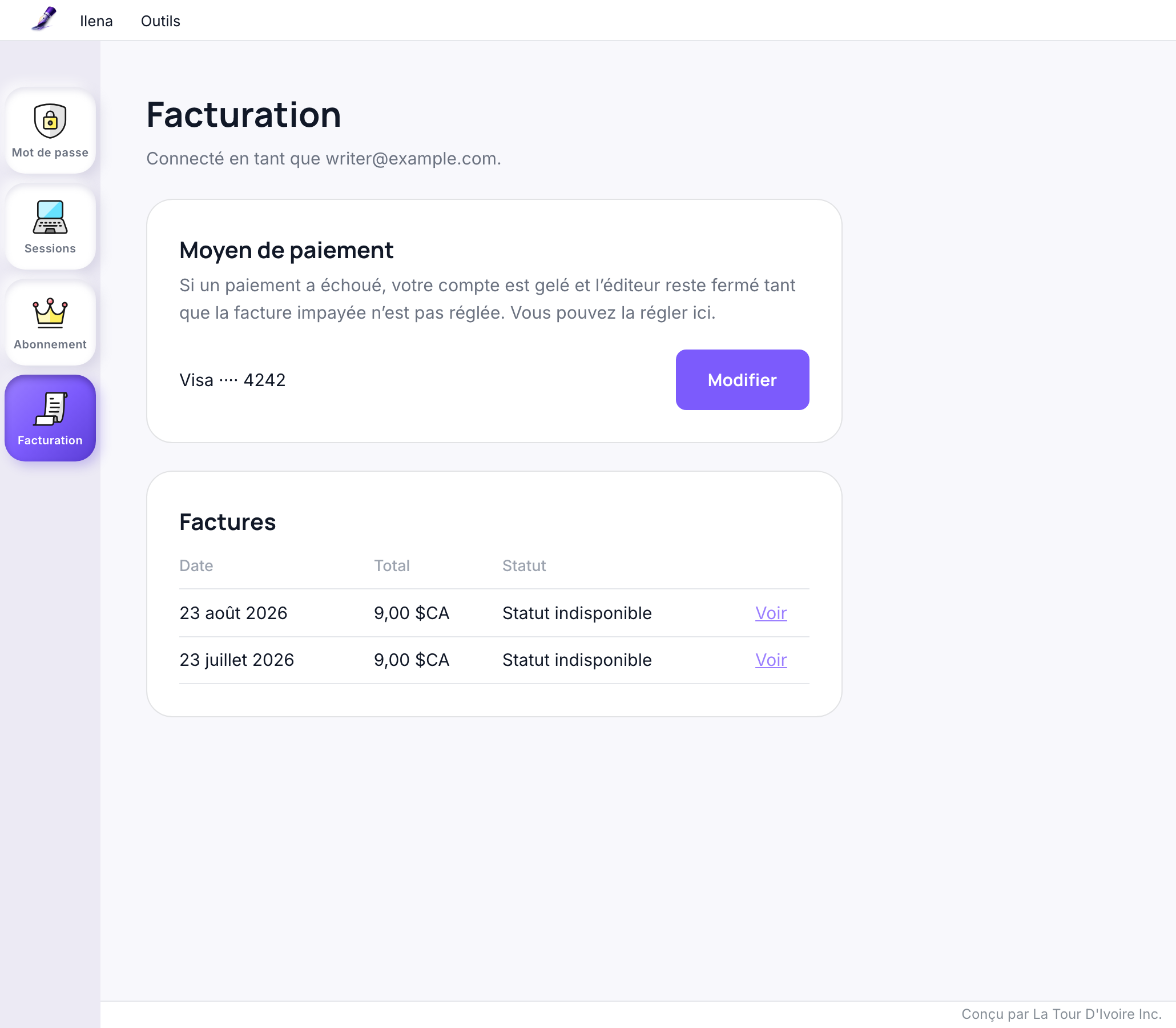
- Moyen de paiement — affiché comme un libellé reconnaissable (« Visa ···· 4242 », « Link by Stripe »), jamais de simples chiffres. Modifier (ou Ajouter, s'il n'y en a aucun enregistré) ouvre le portail Stripe dans un nouvel onglet pour le changer, ainsi que votre adresse de facturation — Ilena ne demande lui-même jamais de numéro de carte, dans aucun état. Si un paiement a échoué, votre compte est gelé et l'éditeur reste fermé tant que la facture impayée n'est pas réglée ; cette facture ouvre alors la section avec un lien Régler qui y mène directement.
- Factures — date, total et statut, chacune reliée au document complet sur Stripe.
Ce qui n'est toujours pas possible dans l'applicationLien direct vers Ce qui n'est toujours pas possible dans l'application
- Changer votre adresse courriel. Écrivez à [email protected] — ce n'est plus en libre-service.
- Changer de forfait (Solo vers Studio, une fois Studio lancé). Le seul changement possible aujourd'hui est Solo mensuel vers Solo annuel, ci-dessus.
- Supprimer votre compte.
- Exporter vos données. La page
/gdpr/existe mais le dit elle-même : elle est en construction et rien n'y fonctionne encore.
Pour ces cas, écrivez à [email protected].
Le menu Ilena de l'éditeur ne comporte plus d'élément Facturation — il contient À propos, Paramètres et Quitter. La facturation vit sur cet écran du compte, et nulle part ailleurs.