Primeros pasos
Esta página te lleva, sin cuenta, hasta tu primera línea guardada, en el editor en www.ilena.app/app.
1. Consigue una cuenta
Si aún no tienes una, ve a www.ilena.app y haz clic en Get started. El proceso de registro te guía para elegir el plan Solo, pagar mediante Stripe Checkout y verificar tu correo — haz clic en el enlace que recibas por correo para activar tu cuenta.
Tu contraseña debe tener de 8 a 20 caracteres, con al menos una mayúscula, una minúscula, un dígito y un carácter especial.
2. Iniciar sesión
En la página de inicio de sesión, escribe tu correo y tu contraseña. Si olvidaste tu contraseña, usa el enlace ¿Olvidaste tu contraseña? en la misma página — es autoservicio, no hace falta contactar con soporte.
3. Abrir tu espacio de trabajo
Una vez conectado, llegas al editor sin ninguna obra abierta. Abre el cajón del espacio de trabajo con Cmd/Ctrl+O, o haz clic en Espacio de trabajo en la paleta de herramientas de la izquierda. Tu árbol comienza con un nodo de autor con tu nombre:
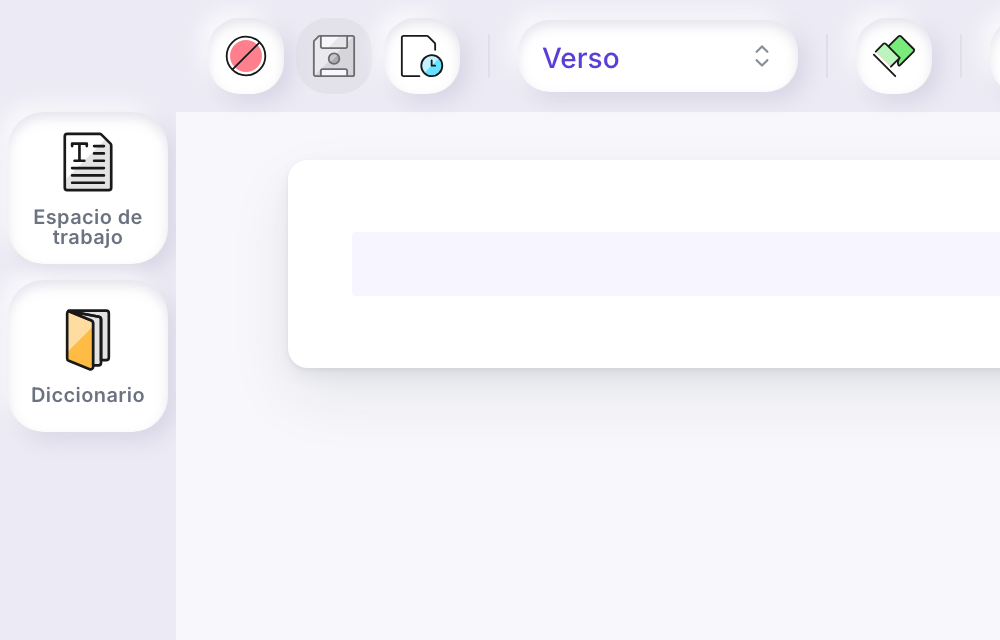
Desde aquí puedes crear un Proyecto para agrupar obras relacionadas, o una Obra directamente. Para saber más sobre cómo se organiza el árbol, consulta Espacio de trabajo.
4. Crea tu primera obra
Haz clic derecho en tu nodo de autor (o usa su menú ⋮) y elige Nueva obra. Se abre un campo de nombre directamente en el árbol — escribe un título y pulsa Enter:
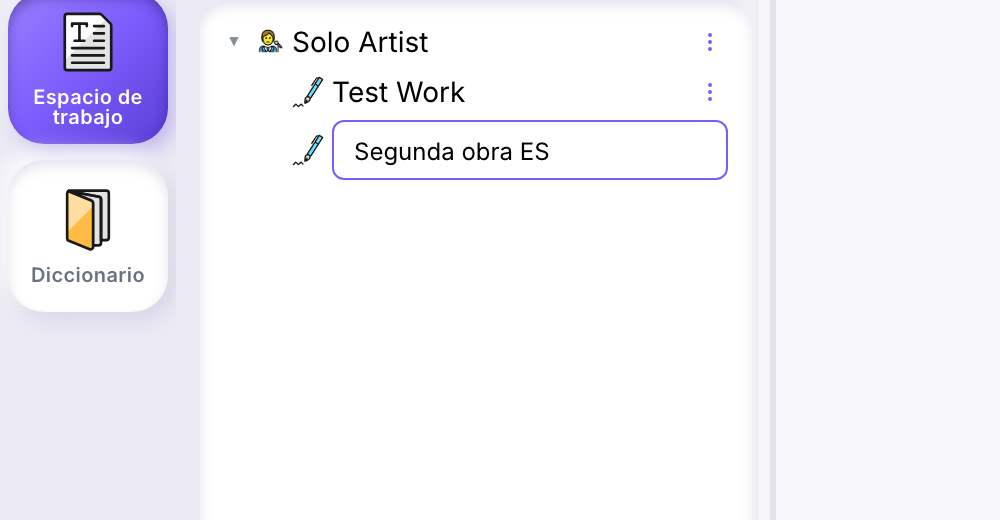
La obra se crea pero aún no está abierta. Haz doble clic en ella dentro del árbol para abrirla en el editor.
5. Escribe tus primeras líneas
El lienzo comienza en una línea de tipo verso — simplemente empieza a escribir. Para saber qué rodea el lienzo mientras escribes (los menús, la barra de herramientas, los márgenes de análisis), consulta El editor.
6. Guarda tu obra
Ilena no guarda automáticamente — tú decides cuándo se crea una versión.
- Pulsa Cmd/Ctrl+S, o
- Haz clic en Obra → Guardar, o
- Haz clic en el botón de guardar en la barra de herramientas.
Aparece una confirmación cuando el guardado tiene éxito. Mientras tengas
cambios sin guardar, el título de la pestaña del navegador lleva un *
delante. Si intentas cerrar una obra con cambios sin guardar, Ilena te
pregunta si quieres guardar y cerrar, descartar, o cancelar.
Cada guardado crea una nueva versión — consulta Historial y versiones para explorar y restaurar versiones anteriores.
¿Qué sigue?
- Activa la inspiración para obtener sugerencias de línea mientras escribes.
- Aprende los atajos de teclado.
- Busca una palabra en el diccionario.