Historial y versiones
Cada vez que guardas, Ilena conserva una copia completa de la obra como una nueva versión. No hay límite en el número de versiones que puede tener una obra, y nunca se sobrescribe nada.
Ilena tiene dos lugares distintos para ver ese historial, a los que se llega de dos formas distintas, y solo uno de ellos permite comparar versiones una junto a otra.
Historial, desde el menú Obra
Con una obra abierta, elige Obra → Historial (Cmd/Ctrl+H), o el icono de Historial en la barra de herramientas.
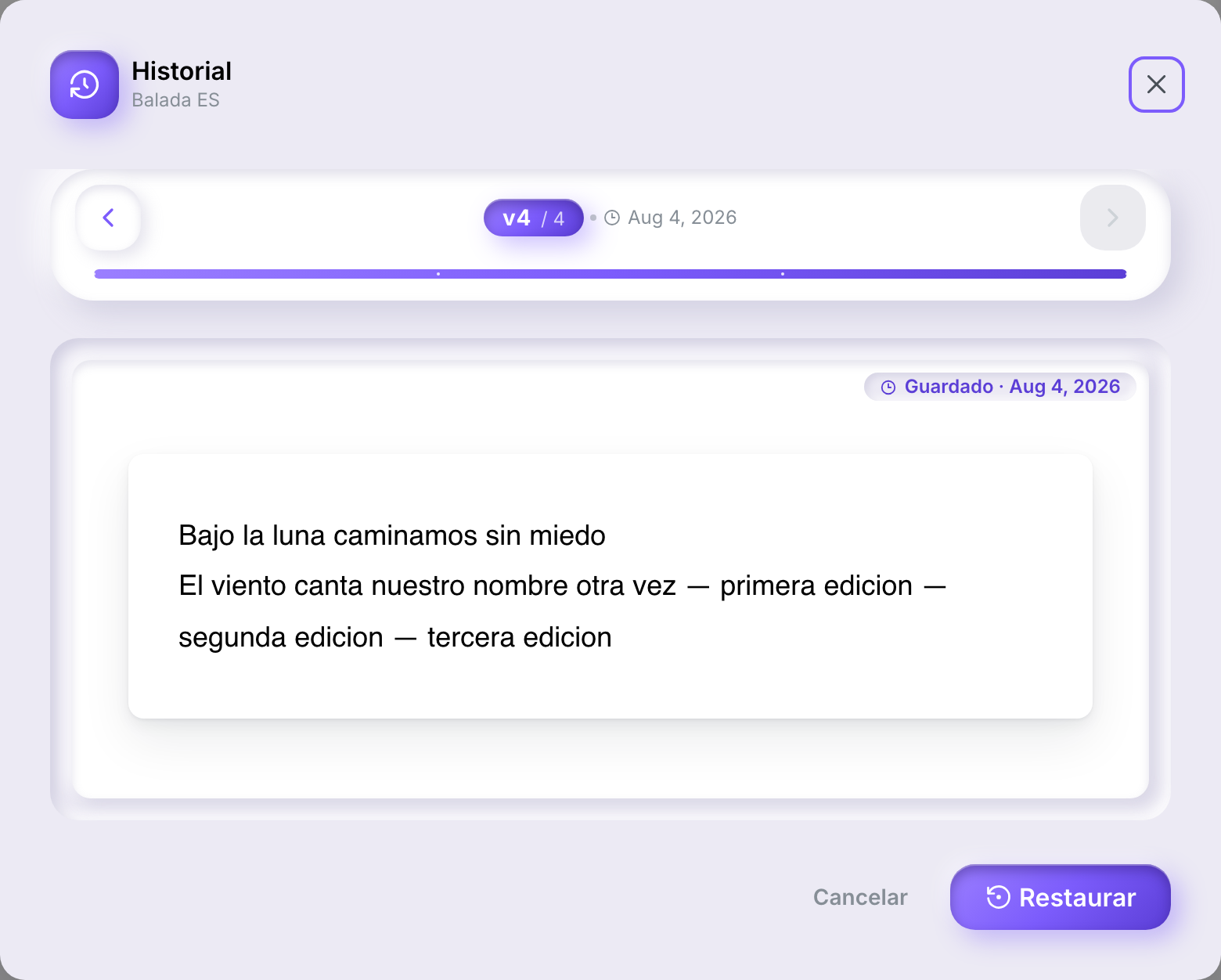
Esto abre una versión a la vez, empezando por la más reciente, con la fecha de guardado mostrada encima:
- ◀ / ▶ — pasar a la versión anterior o siguiente.
- Restaurar — cargar el contenido de esa versión en el editor.
- Cancelar — cerrar sin cambiar nada.
Restaurar no guarda por sí solo. El contenido restaurado se convierte en tu copia de trabajo actual — pulsa Cmd/Ctrl+S para guardarlo como una nueva versión. Como nada se guarda automáticamente, restaurar es reversible en sí mismo: si cambias de idea, vuelve a abrir el historial antes de guardar.
Historial de versiones, desde el árbol del espacio de trabajo
Haz clic derecho en una obra dentro del árbol del espacio de trabajo y elige Historial. Se abre un panel a la derecha que lista cada versión, empezando por la más reciente, cada una con su fecha de guardado y sus propios botones Comparar y Restaurar.
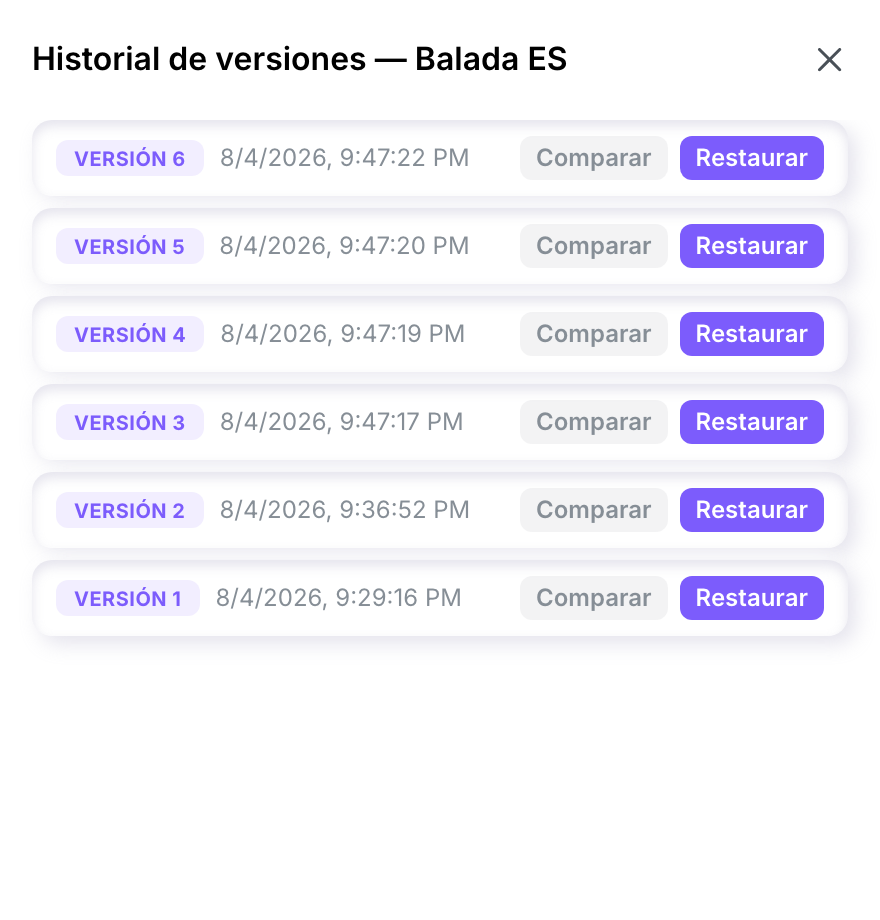
Restaurar funciona aquí igual que en el cuadro de diálogo Historial — carga esa versión en el editor, y sigues necesitando guardar para convertirla en la versión actual.
Comparar dos versiones
Haz clic en Comparar sobre una versión, y luego en Comparar sobre una segunda. Ambas se abren una junto a la otra bajo Comparando versiones, cada una indicando su número de versión:
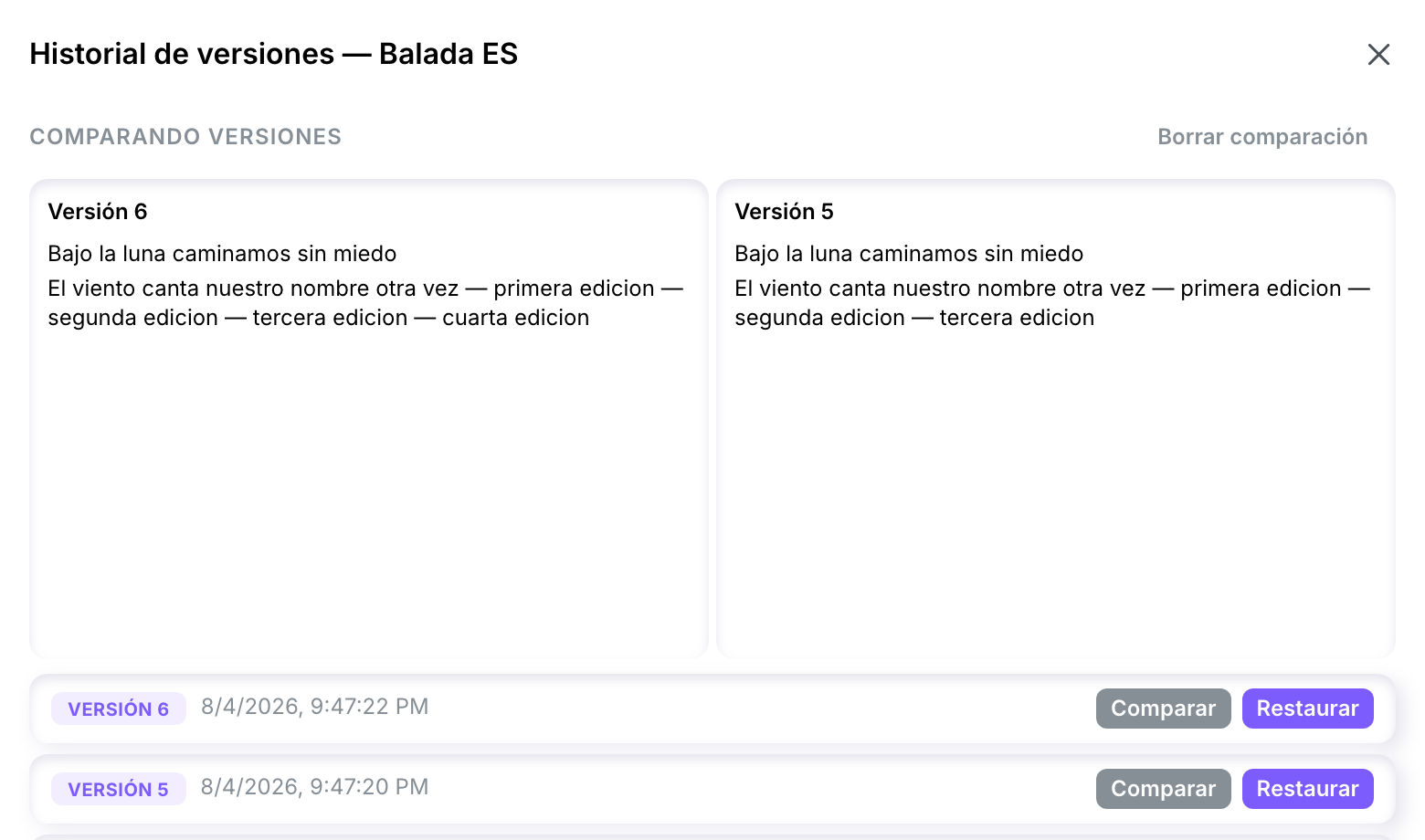
Haz clic en Borrar comparación para cerrar la vista comparada y volver a la lista simple.
Qué guarda una versión
Cada versión conserva el texto completo de la obra, sus tipos de línea, y los metadatos de emoción tal como estaban en el momento de ese guardado. Las marcas (texto resaltado) no se guardan como una capa aparte — viajan junto con el contenido.
Lo que todavía no está aquí
- Puntos de control con nombre — etiquetar una versión concreta para encontrarla más fácilmente después.
- Eliminar versiones antiguas — hoy, cada guardado se conserva para siempre. Si necesitas purgar versiones de una obra sensible, contacta con soporte.