Atajos de teclado
Los atajos usan Cmd en macOS y Ctrl en Windows y Linux siempre que veas Cmd/Ctrl. Esta tabla coincide exactamente con la referencia integrada en la aplicación — abre Ayuda → Atajos de teclado para verla dentro de Ilena en cualquier momento. El cuadro crece para ajustarse a tu ventana en lugar de tener una altura fija: en una ventana de escritorio típica, Obra, Edición y Herramientas se ven a la vez, y solo el principio de Sugerencias queda fuera de vista. En una ventana corta se limita para que el botón Cerrar siga siempre accesible, y todo se alcanza desplazándote.
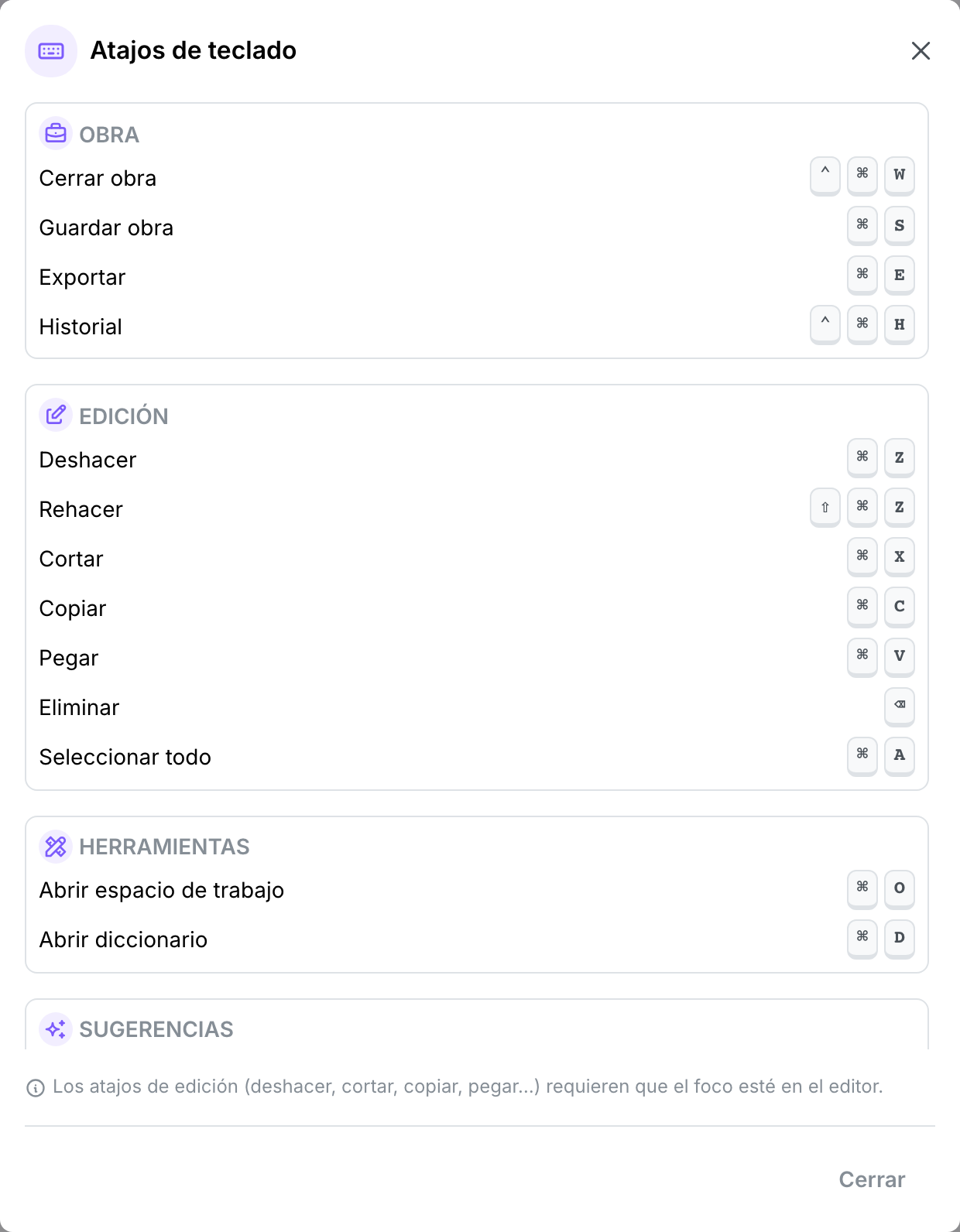
Obra
| Atajo | Acción |
|---|---|
| Ctrl+Cmd+W | Cerrar obra |
| Cmd/Ctrl+S | Guardar obra |
| Cmd/Ctrl+E | Exportar |
| Ctrl+Cmd+H | Historial |
Estos solo hacen algo cuando hay una obra abierta. Cerrar e Historial usan ambos modificadores a la vez — Ctrl y Cmd juntos en macOS — en lugar de la alternativa habitual Cmd/Ctrl que ves en el resto de esta página. Es deliberado: evita que el atajo choque con el atajo de cerrar pestaña de tu navegador, Cmd/Ctrl+W solo.
Edición
Los atajos de edición requieren que el foco esté en el lienzo del editor.
| Atajo | Acción |
|---|---|
| Cmd/Ctrl+Z | Deshacer |
| Shift+Cmd/Ctrl+Z | Rehacer |
| Cmd/Ctrl+X | Cortar |
| Cmd/Ctrl+C | Copiar |
| Cmd/Ctrl+V | Pegar |
| ⌫ | Eliminar |
| Cmd/Ctrl+A | Seleccionar todo |
Herramientas
| Atajo | Acción |
|---|---|
| Cmd/Ctrl+O | Abrir el cajón Espacio de trabajo |
| Cmd/Ctrl+D | Abrir el cajón Diccionario |
Sugerencias
| Atajo | Acción |
|---|---|
| Ctrl+Espacio | Mostrar sugerencias (inspiración manual) |
| Tab | Aceptar una sugerencia — la continuación en texto fantasma, o el elemento resaltado en la lista |
| Escape | Cerrar la lista de sugerencias, o borrar el texto fantasma |
Consulta Inspiración para ver en qué se diferencian las sugerencias automáticas y manuales.
Cerrar un cuadro de diálogo
| Atajo | Acción |
|---|---|
| Escape | Cierra el cuadro de diálogo, el cajón o el menú contextual activo. |
Cerrar una obra con seguridad
Pulsar Ctrl+Cmd+W ejecuta exactamente la misma confirmación que hacer clic en Obra → Cerrar: si la obra tiene cambios sin guardar, un cuadro de diálogo ofrece Descartar o Guardar y cerrar; una obra sin cambios se cierra de inmediato. Ctrl+Cmd+H abre el Historial de la misma forma que el elemento de menú.
Cmd/Ctrl+W solo — sin el segundo modificador — sigue perteneciendo a tu navegador, y sigue cerrando la pestaña en lugar de la obra; una página web no puede tomar ese atajo, eso no ha cambiado. Lo que sí cambió es qué pasa si lo haces con cambios sin guardar: cerrar la pestaña, recargar o navegar fuera de la aplicación ahora activa la propia confirmación de "¿salir del sitio?" de tu navegador siempre que la obra tenga cambios pendientes, en lugar de descartarlos en silencio. Esa confirmación desaparece en cuanto guardas. Ver Editor → Guardado para la confirmación integrada en la aplicación, compartida con el elemento de menú Cerrar.