Espacio de trabajo
El panel del espacio de trabajo — que se abre con Cmd/Ctrl+O, o haciendo clic en Espacio de trabajo en la paleta de herramientas de la izquierda — es donde organizas tus obras y las encuentras.
El árbol
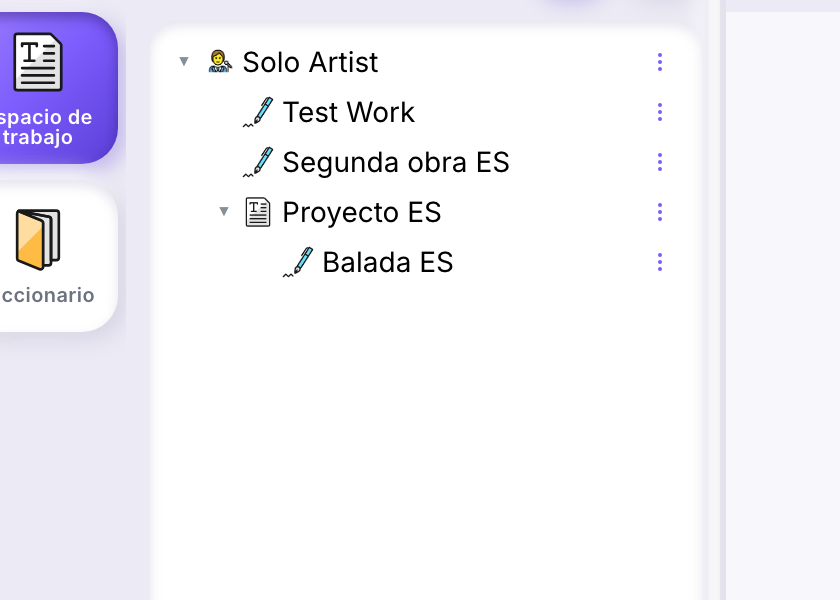
En la parte superior del árbol está tu nodo de autor, con tu nombre. Debajo creas:
- Proyectos — carpetas. Úsalos para agrupar obras por álbum, época, cliente, o de cualquier forma que te resulte útil. Un proyecto puede contener obras y otros proyectos, anidados tan profundo como necesites.
- Obras — los documentos de letras que escribes en el editor. Una obra siempre es una hoja; no puede contener nada más.
Crear un proyecto o una obra
- Haz clic derecho sobre un nodo que pueda tener hijos — tu nodo de autor, o cualquier proyecto.
- Elige Nuevo proyecto o Nueva obra.
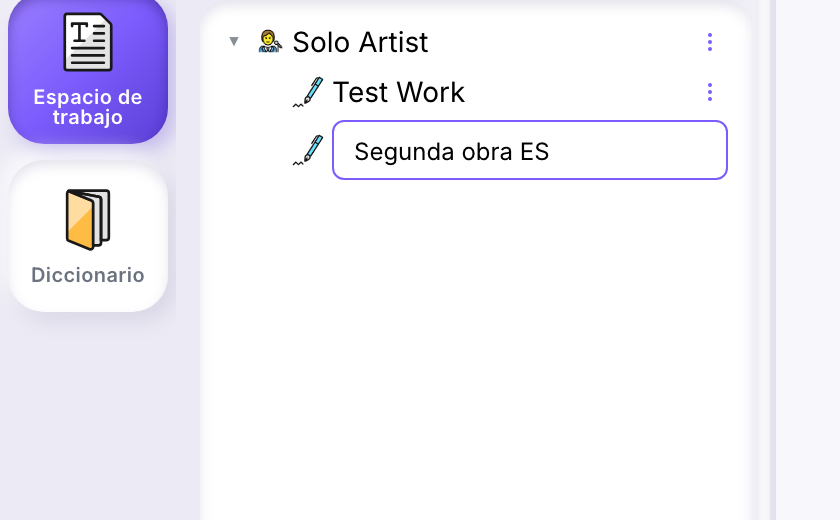
Se abre una fila nueva directamente en el árbol, lista para nombrarla.
- Escribe un nombre.
- Pulsa Enter para confirmar, o Escape para cancelar.
No hay ningún cuadro de diálogo ni selector de idioma en este paso — una obra nueva se crea en inglés de forma predeterminada. Para cambiar su idioma, sus etiquetas o su nombre después, consulta los detalles de la obra más abajo.
Renombrar
Haz clic derecho sobre un nodo y elige Renombrar. La fila se abre para editar de la misma forma que al crearla — escribe el nuevo nombre y pulsa Enter, o Escape para cancelar. Si el renombrado falla (por ejemplo, un error de red), se restaura el nombre anterior.
Eliminar
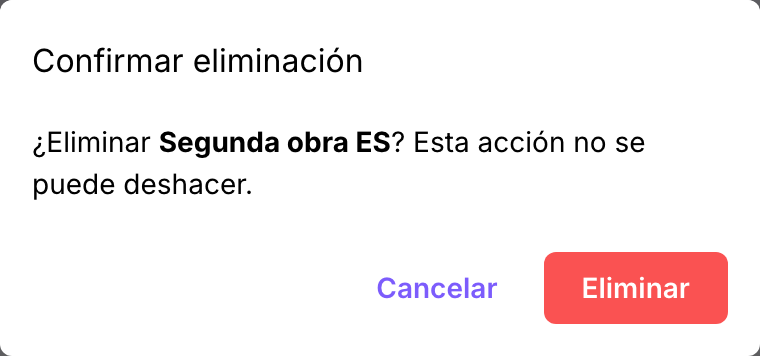
Haz clic derecho sobre un nodo y elige Eliminar, y confirma en el cuadro de diálogo que aparece — eliminar no se puede deshacer.
Algunas reglas, visibles directamente en el menú — Eliminar aparece en gris cuando no se puede usar:
- Una obra siempre se puede eliminar.
- Un proyecto debe estar vacío primero — su Eliminar está desactivado mientras todavía contenga algo.
- Tu nodo de autor — la raíz de tu árbol — no se puede eliminar nunca.
Abrir una obra
Haz doble clic en una obra dentro del árbol. Su contenido se carga en el editor.
Menús de los nodos
Lo que ves al hacer clic derecho depende del nodo:
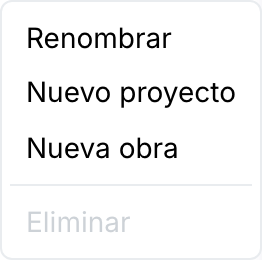
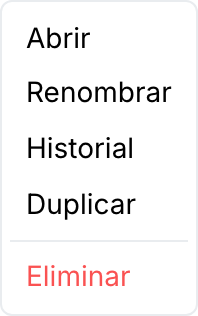
- Tu nodo de autor: Renombrar, Nuevo proyecto, Nueva obra, Eliminar (siempre desactivado).
- Un proyecto: Nueva obra, Nuevo proyecto, Renombrar, Eliminar (desactivado mientras tenga hijos).
- Una obra: Abrir, Renombrar, Historial, Duplicar, Eliminar. Historial abre el panel de comparación de versiones de esa obra — consulta Historial y versiones. Duplicar crea una copia independiente — consulta Duplicar más abajo.
Duplicar
Haz clic derecho en una obra y elige Duplicar. Aparece una obra nueva en el árbol, llamada "‹nombre› (copia)", con su propia copia del contenido del original en el momento de duplicarla. A partir de ahí, las dos obras son independientes: editar y guardar una deja la otra exactamente igual que antes. Duplicar no está disponible en proyectos ni en tu nodo de autor — solo en obras.
Detalles de la obra
Haz clic una vez sobre una obra (en lugar de doble clic) para seleccionarla sin abrirla. Aparece una tarjeta de Detalles de la obra debajo del árbol:
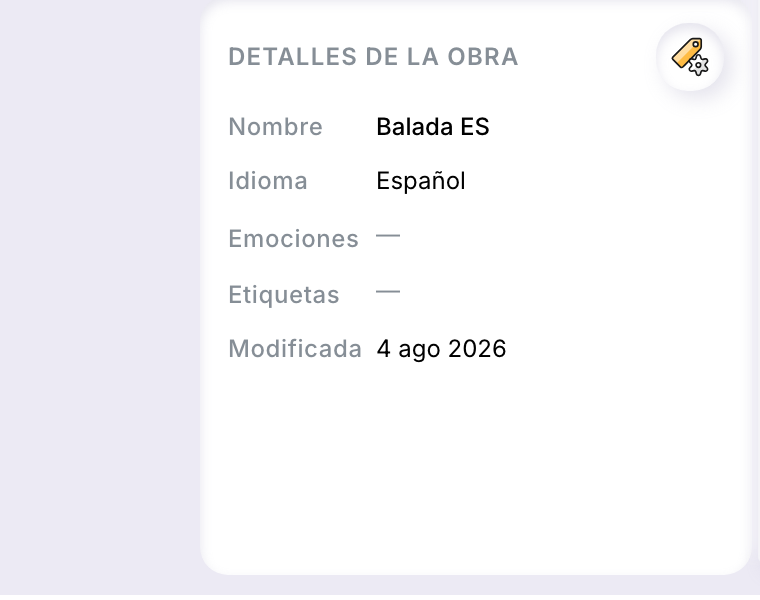
- Nombre, Idioma, Etiquetas — se definen al crear la obra, y se pueden modificar después.
- Emociones — se muestran como etiquetas; provienen del análisis del contenido de la obra y se recalculan al guardar, no se escriben directamente.
- Modificada — la fecha del último guardado de la obra.
Si seleccionas un proyecto o tu nodo de autor, solo se muestra su tipo y su nombre — no hay una tarjeta editable para ellos.
Cargar los detalles de una obra puede tardar un momento, sobre todo si no es la que está abierta en el editor. Si falla la carga, aparece una notificación; deselecciona y vuelve a seleccionar la obra para intentarlo de nuevo.
Editar los detalles
Haz clic en el icono de edición, en la esquina de la tarjeta, para convertirla en un formulario:
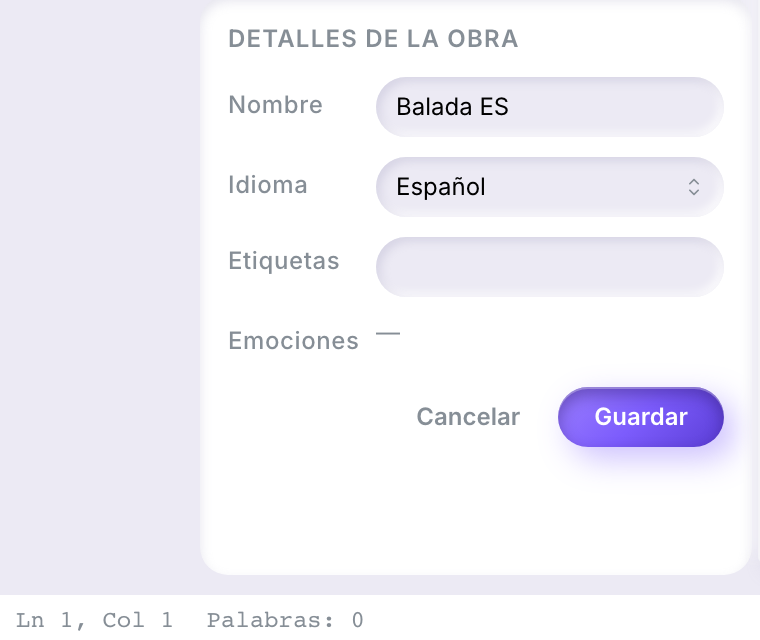
Cambia el Nombre, el Idioma (inglés, francés o español), o las Etiquetas, y luego Guardar o Cancelar. Las emociones no forman parte de este formulario — se actualizan por sí solas a medida que escribes y guardas el contenido de la obra.
Buscar una obra
Cuando tu biblioteca crece más de lo que cabe en pantalla, usa Buscar obra para buscar en todo lo que posees.