Premiers pas
Cette page vous guide, sans compte, jusqu'à votre première ligne enregistrée, dans l'éditeur à www.ilena.app/app.
1. Créer un compte
Si vous n'en avez pas encore, rendez-vous sur www.ilena.app et cliquez sur Get started. Le parcours d'inscription vous guide dans le choix du forfait Solo, le paiement via Stripe Checkout, puis la vérification de votre courriel — cliquez sur le lien reçu par courriel pour activer votre compte.
Votre mot de passe doit contenir de 8 à 20 caractères, avec au moins une majuscule, une minuscule, un chiffre et un caractère spécial.
2. Se connecter
Sur la page de connexion, entrez votre courriel et votre mot de passe. Si vous avez oublié votre mot de passe, utilisez le lien Mot de passe oublié ? sur la même page — c'est en libre-service, pas besoin de contacter le support.
3. Ouvrir votre espace de travail
Une fois connecté, vous arrivez dans l'éditeur sans œuvre ouverte. Ouvrez le tiroir de l'espace de travail avec Cmd/Ctrl+O, ou cliquez sur Espace de travail dans la palette d'outils à gauche. Votre arborescence commence par un nœud auteur portant votre nom :
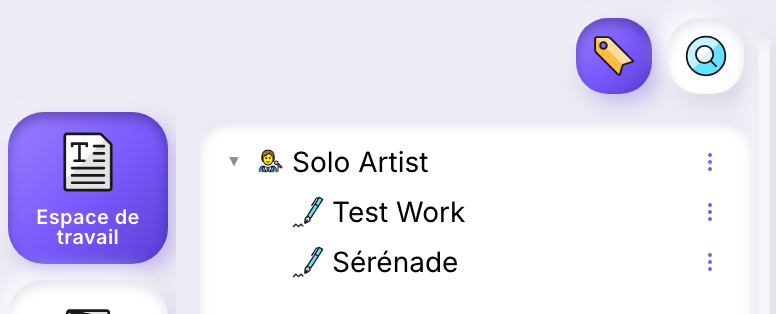
À partir de là, vous pouvez créer un Projet pour regrouper des œuvres liées, ou une Œuvre directement. Pour en savoir plus sur l'organisation de l'arborescence, voir Espace de travail.
4. Créer votre première œuvre
Faites un clic droit sur votre nœud auteur (ou utilisez son menu ⋮) et choisissez Nouvelle œuvre. Un champ de nom s'ouvre directement dans l'arborescence — saisissez un titre et appuyez sur Entrée :
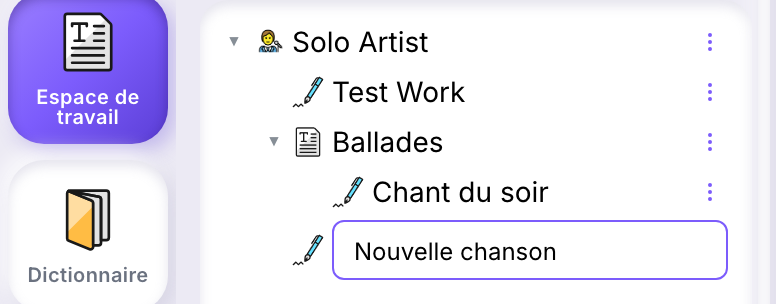
L'œuvre est créée mais pas encore ouverte. Double-cliquez dessus dans l'arborescence pour l'ouvrir dans l'éditeur.
5. Écrire vos premières lignes
Le canevas démarre sur une ligne de type vers — commencez simplement à écrire. Pour découvrir ce qui entoure le canevas pendant que vous écrivez (les menus, la barre d'outils, les marges d'analyse), voir L'éditeur.
6. Enregistrer votre œuvre
Ilena n'enregistre pas automatiquement — vous décidez quand une version est créée.
- Appuyez sur Cmd/Ctrl+S, ou
- Cliquez sur Œuvre → Enregistrer, ou
- Cliquez sur le bouton d'enregistrement dans la barre d'outils.
Une confirmation s'affiche lorsque l'enregistrement réussit. Tant que vous
avez des modifications non enregistrées, le titre de l'onglet du navigateur
est précédé d'un *. Si vous essayez de fermer une œuvre avec des
modifications non enregistrées, Ilena vous demande d'enregistrer et fermer,
d'abandonner, ou d'annuler.
Chaque enregistrement crée une nouvelle version — voir Historique et versions pour parcourir et restaurer les versions précédentes.
Et ensuite ?
- Activez l'inspiration pour obtenir des suggestions de lignes pendant que vous écrivez.
- Apprenez les raccourcis clavier.
- Recherchez un mot dans le dictionnaire.