Espace de travail
Le tiroir de l'espace de travail — ouvert avec Cmd/Ctrl+O, ou en cliquant sur Espace de travail dans la palette d'outils à gauche — est l'endroit où vous organisez vos œuvres et où vous les retrouvez.
L'arborescence
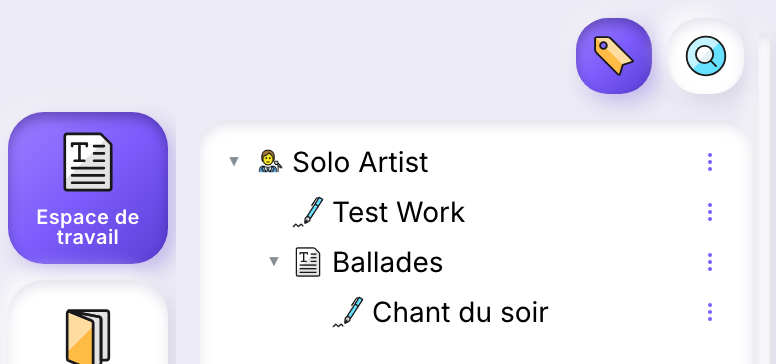
Au sommet de l'arborescence se trouve votre nœud auteur, nommé d'après vous. En dessous, vous créez :
- Des projets — des dossiers. Utilisez-les pour regrouper des œuvres par album, époque, client, ou selon ce qui vous convient. Un projet peut contenir des œuvres et d'autres projets, imbriqués aussi profondément que nécessaire.
- Des œuvres — les documents de paroles que vous écrivez dans l'éditeur. Une œuvre est toujours une feuille ; elle ne peut rien contenir d'autre.
Créer un projet ou une œuvre
- Faites un clic droit sur un nœud pouvant recevoir des enfants — votre nœud auteur, ou n'importe quel projet.
- Choisissez Nouveau projet ou Nouvelle œuvre.
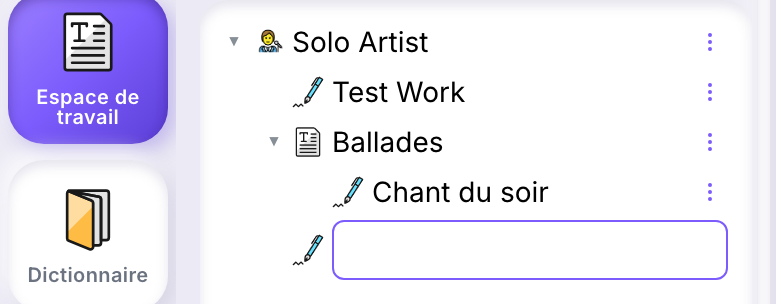
Une nouvelle ligne s'ouvre directement dans l'arborescence, prête à être nommée.
- Tapez un nom.
- Appuyez sur Entrée pour confirmer, ou sur Échap pour annuler.
Il n'y a ni boîte de dialogue ni sélecteur de langue à cette étape — une nouvelle œuvre est créée en anglais par défaut. Pour changer sa langue, ses étiquettes ou son nom ensuite, voir les détails de l'œuvre ci-dessous.
Renommer
Faites un clic droit sur un nœud et choisissez Renommer. La ligne s'ouvre pour édition de la même façon qu'à la création — tapez le nouveau nom et appuyez sur Entrée, ou sur Échap pour annuler. Si le renommage échoue (par exemple une erreur réseau), l'ancien nom est restauré.
Supprimer
Faites un clic droit sur un nœud et choisissez Supprimer, puis confirmez dans la boîte de dialogue qui apparaît — la suppression est irréversible.
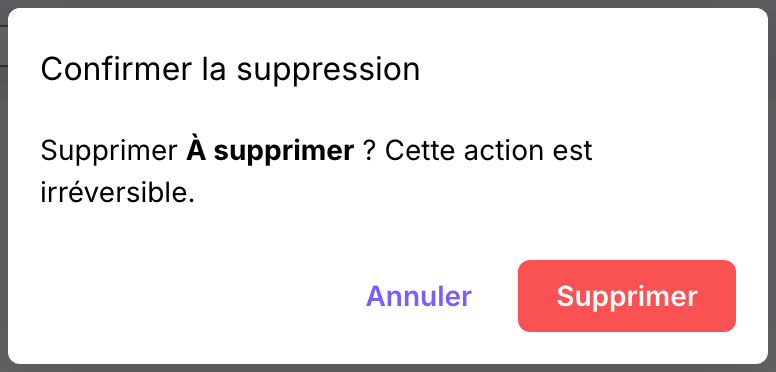
Quelques règles, visibles directement dans le menu — Supprimer est grisé quand l'action ne s'applique pas :
- Une œuvre peut toujours être supprimée.
- Un projet doit d'abord être vide — son Supprimer est désactivé tant qu'il contient encore quelque chose.
- Votre nœud auteur — la racine de votre arborescence — ne peut jamais être supprimé.
Ouvrir une œuvre
Double-cliquez sur une œuvre dans l'arborescence. Son contenu se charge dans l'éditeur.
Menus des nœuds
Ce que vous voyez au clic droit dépend du nœud :
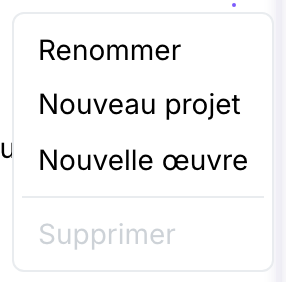
- Votre nœud auteur : Renommer, Nouveau projet, Nouvelle œuvre, Supprimer (toujours désactivé).
- Un projet : Nouvelle œuvre, Nouveau projet, Renommer, Supprimer (désactivé tant qu'il a des enfants).
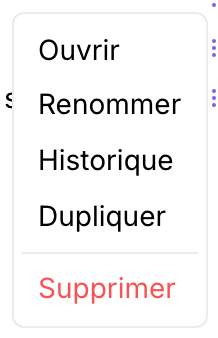
- Une œuvre : Ouvrir, Renommer, Historique, Dupliquer, Supprimer. Historique ouvre le panneau de comparaison de versions de cette œuvre — voir Historique et versions. Dupliquer crée une copie indépendante — voir Dupliquer ci-dessous.
Dupliquer
Faites un clic droit sur une œuvre et choisissez Dupliquer. Une nouvelle œuvre apparaît dans l'arborescence, nommée « ‹nom› (copie) », avec sa propre copie du contenu de l'original au moment de la duplication. À partir de là, les deux œuvres sont indépendantes : modifier et enregistrer l'une laisse l'autre exactement comme avant. Dupliquer n'est proposé ni pour les projets, ni pour votre nœud auteur — seulement pour les œuvres.
Détails de l'œuvre
Cliquez une fois sur une œuvre (plutôt que de double-cliquer) pour la sélectionner sans l'ouvrir. Une carte Détails de l'œuvre apparaît sous l'arborescence :
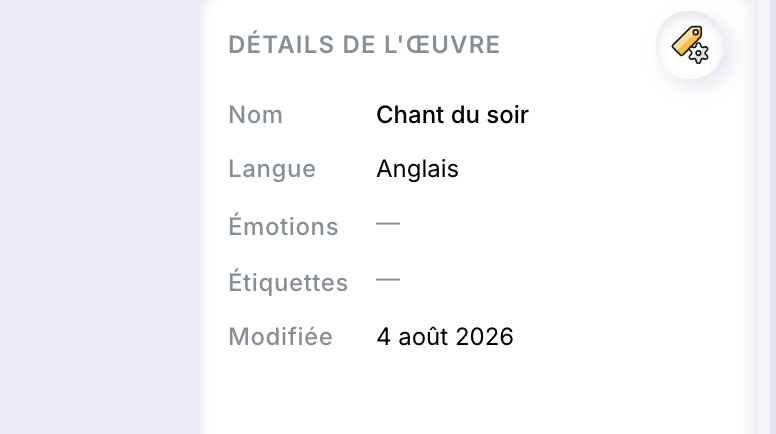
- Nom, Langue, Étiquettes — définis à la création de l'œuvre, modifiables ensuite.
- Émotions — affichées sous forme d'étiquettes ; elles proviennent de l'analyse du contenu de l'œuvre et sont recalculées à chaque enregistrement, elles ne se saisissent pas directement.
- Modifiée — la date du dernier enregistrement de l'œuvre.
Sélectionner un projet ou votre nœud auteur affiche seulement son type et son nom — il n'y a pas de carte modifiable pour ceux-là.
Le chargement des détails d'une œuvre peut prendre un instant, surtout si ce n'est pas celle actuellement ouverte dans l'éditeur. En cas d'échec, une notification vous le signale ; désélectionnez puis resélectionnez l'œuvre pour réessayer.
Modifier les détails
Cliquez sur l'icône de modification dans le coin de la carte pour la transformer en formulaire :
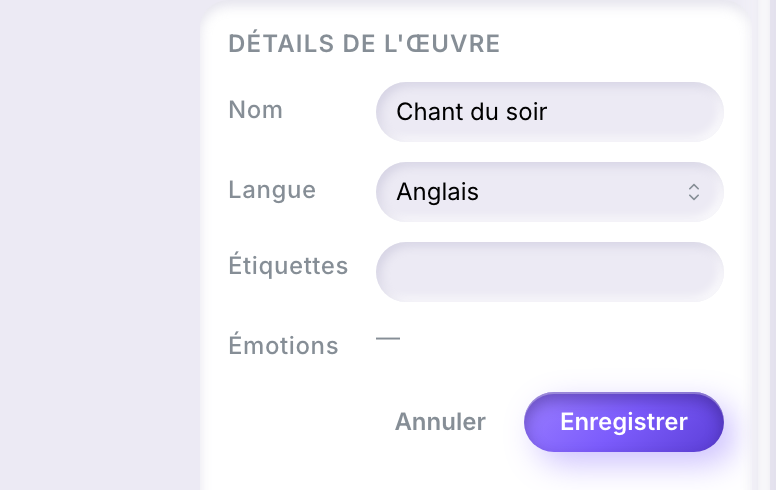
Modifiez le Nom, la Langue (anglais, français ou espagnol), ou les Étiquettes, puis Enregistrer ou Annuler. Les émotions ne font pas partie de ce formulaire — elles se mettent à jour d'elles-mêmes au fil de l'écriture et de l'enregistrement du contenu de l'œuvre.
Retrouver une œuvre
Quand votre bibliothèque dépasse ce qui tient à l'écran, utilisez Rechercher une œuvre pour chercher dans tout ce que vous possédez.